
Estimador de Eficiencia de HR
Descubrí cómo funciona el Estimador de Eficiencia de HR de PeopleForce y calculá tu ahorro.
Calculá tu impacto



Cómo calcular las horas extra automáticamente: tarifas nocturnas, de fin de semana y de festivos en un solo sistema
 2026-08-25
Cómo calcular las horas extra automáticamente: tarifas nocturnas, de fin de semana y de festivos en un solo sistema

Alguien de tu equipo acaba de empezar un turno de noche. Otra persona trabajó un festivo. Y una tercera, en lugar de irse antes el viernes, se quedó unas horas de más. La pregunta no es si compensar eso, sino cuánto exactamente y en qué forma: dinero o tiempo. Si la respuesta todavía vive en la cabeza de un responsable de RR. HH. o en un archivo de Excel aparte, este artículo es para ti.
Las horas extra rara vez significan lo mismo de una empresa a otra. En la industria, un turno de noche se paga distinto que uno de día. En el comercio, el trabajo en fin de semana tiene su propia tarifa. En equipos con turnos rotativos, unos prefieren el dinero y otros el tiempo libre. Y en algunos lugares la legislación laboral exige de forma explícita recargos distintos según el día y la hora.
Una plataforma que registra el tiempo de trabajo tiene que sostener todos esos matices a la vez, no mediante ajustes sueltos añadidos «para cada caso», sino como una única lógica flexible. Eso es exactamente lo que hay detrás del seguimiento de horas extra rediseñado de PeopleForce, una plataforma de RR. HH. donde el registro de tiempo, los datos de las personas y las aprobaciones conviven en un mismo lugar.
¿Ya registras el tiempo en PeopleForce? Salta directamente a la sección de configuración: cubre todo lo que tienes que hacer y qué ocurre con los datos que ya tienes.
Cuando no todas las horas extra son iguales
- Industria, logística, comercio, contact centers: allí donde hay trabajo por turnos y las horas nocturnas, de fin de semana o de festivo se pagan distinto que las ordinarias.
- Empresas que operan en varios países: donde la legislación laboral fija recargos distintos según el día y la hora. Y algo importante: las reglas las defines tú, en lugar de elegirlas de una lista de países incrustada en el sistema, así que puedes configurar un conjunto de tipos aparte para los requisitos de cada jurisdicción.
- Equipos con una cultura de compensación mixta: a unos se les pagan las horas extra, otros prefieren tiempo libre a cambio, y eso puede variar incluso dentro de un mismo equipo.
- Equipos que están escalando: donde el seguimiento de horas extra aún descansa en acuerdos verbales y hojas de cálculo, y ha llegado el momento de formalizarlo en un sistema sin perder la flexibilidad.
Tú pones las reglas, el sistema hace las cuentas. Todas las reglas de registro de tiempo en PeopleForce viven en lo que se llama política de asistencia: un conjunto de ajustes que aplicas a un grupo de empleados, como cuántas horas dura su jornada estándar, si se requiere aprobación y cómo se cuentan las horas extra. Puedes tener varias políticas, por ejemplo una para la oficina y otra para el personal por turnos.
Ahí es donde un administrador configura tantos tipos de horas extra como necesite la empresa, cada uno con su propia lógica:
- Tarifa (multiplicador): el multiplicador que se aplica al pago ordinario para este tipo de horas. El pago base es 1, así que introduces 1.5 para una vez y media (por ejemplo, horas nocturnas) y 2 para pago doble (por ejemplo, festivos).
- Método de compensación: pagado en nómina o tomado como ausencia, se establece por separado para cada tipo.
- Condición de clasificación automática: días concretos de la semana o un tipo de día (día laborable, día no laborable, feriado / festivo o permiso remunerado), más una ventana horaria opcional como «22:00–06:00» para las horas nocturnas.
- Instrucciones para el aprobador: el texto que se muestra a quien aprueba una solicitud de este tipo en concreto.
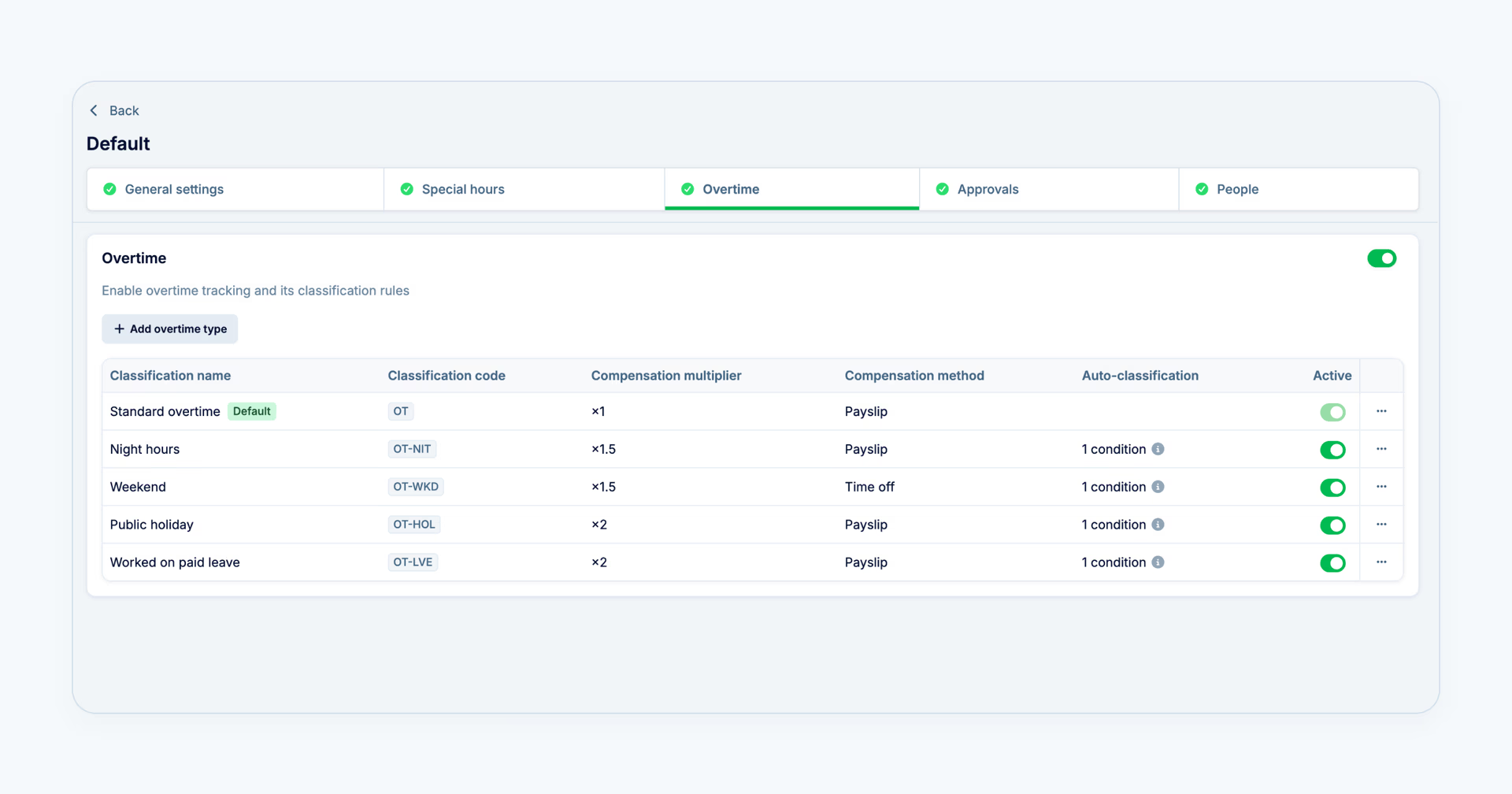
Figura 1. Configuración de tipos de horas extra — Configuración → Políticas de tiempo y asistencia → [política] → paso «Horas extra»
El empleado no ve ni elige nada de esto. Envía una solicitud de horas extra igual que siempre, indicando solo una hora de inicio y una de fin.
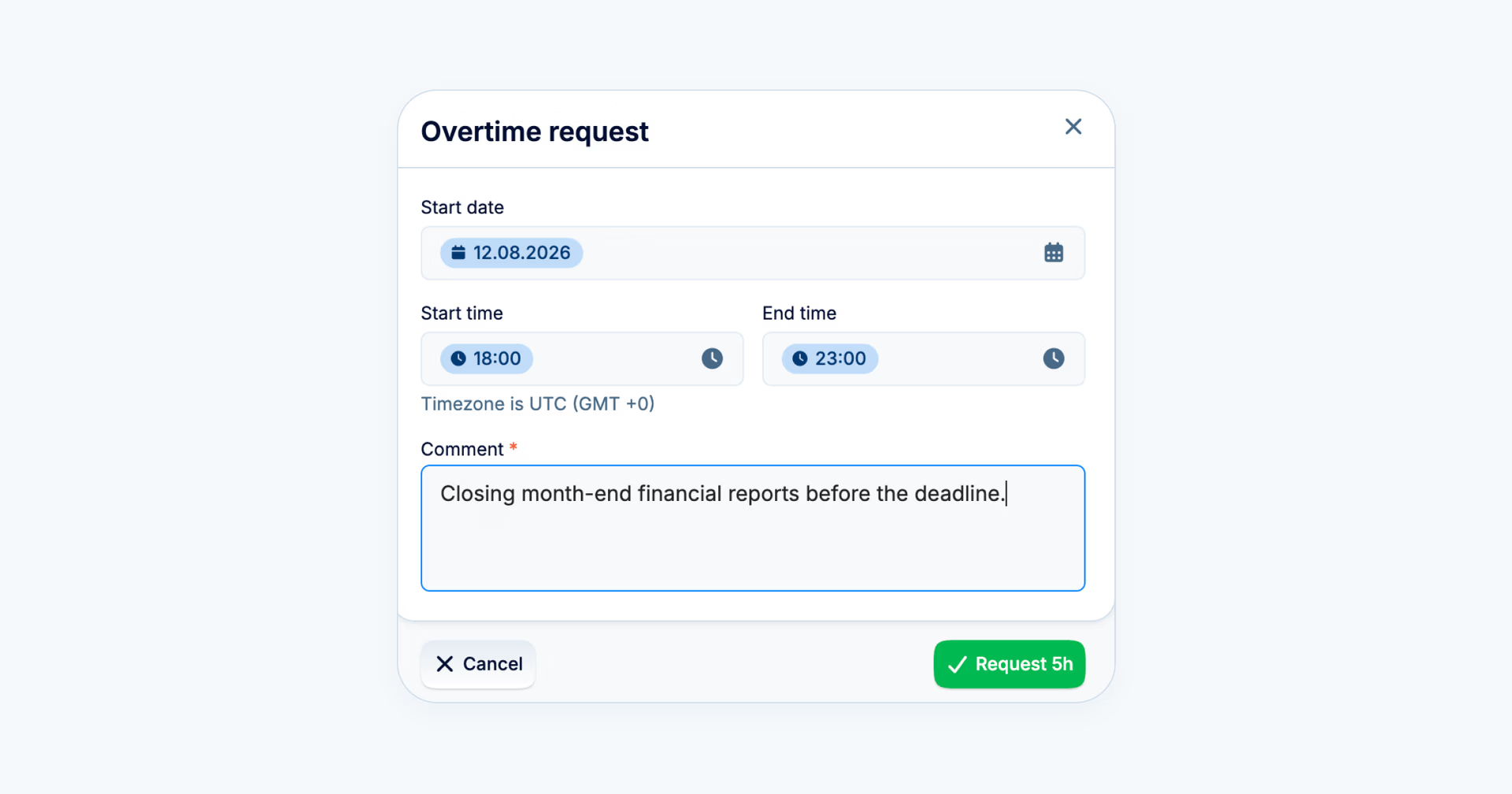
Figura 2. El formulario de solicitud tal como lo ve el empleado
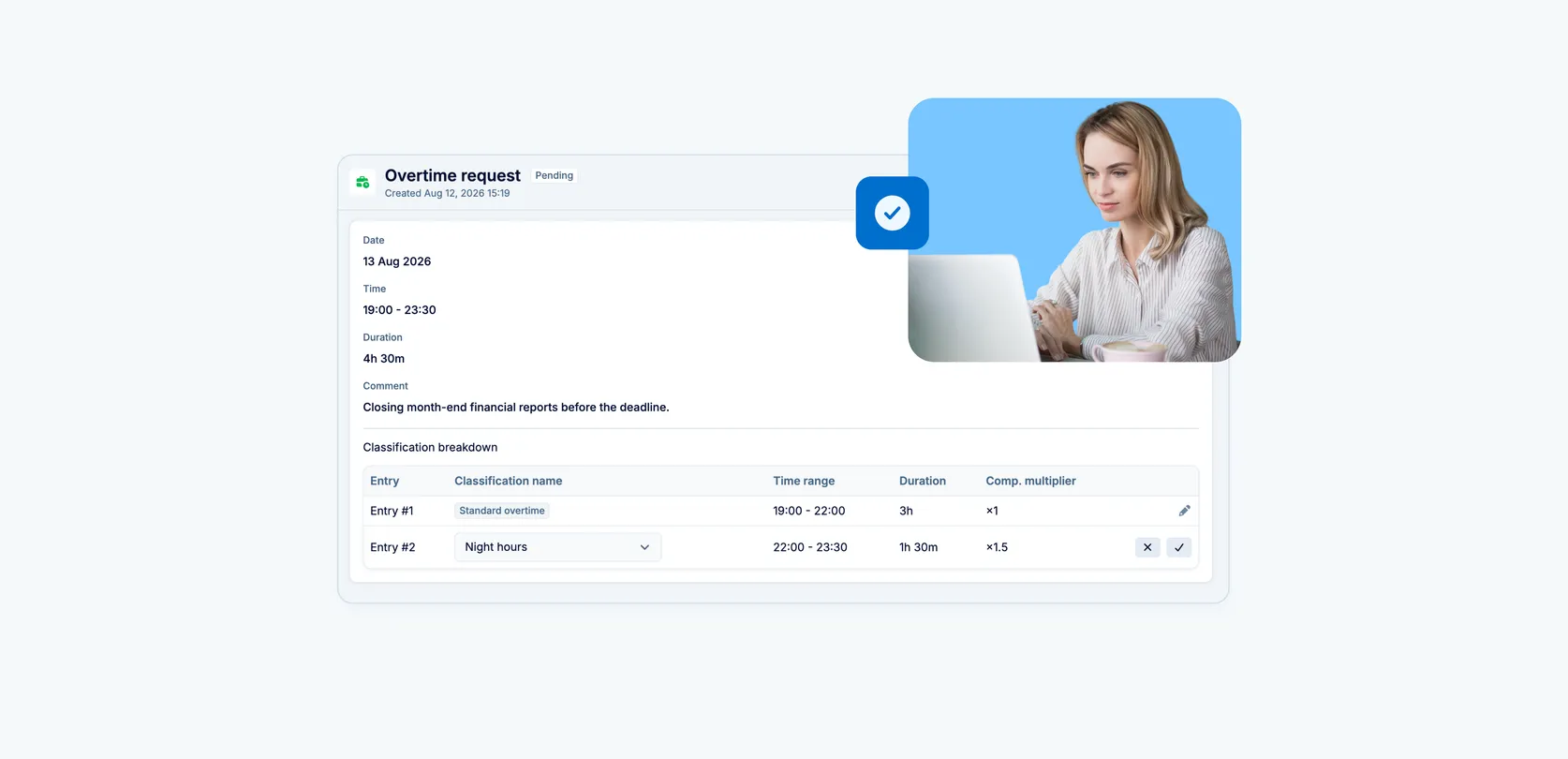
A partir de ahí el sistema toma el relevo: contrasta las horas con las reglas que has configurado y divide la solicitud en los tipos correctos por su cuenta. Si un turno cae en parte en horas nocturnas y en parte en una tarde ordinaria, ambos tramos aparecen en la solicitud por separado, cada uno con su tarifa correcta.
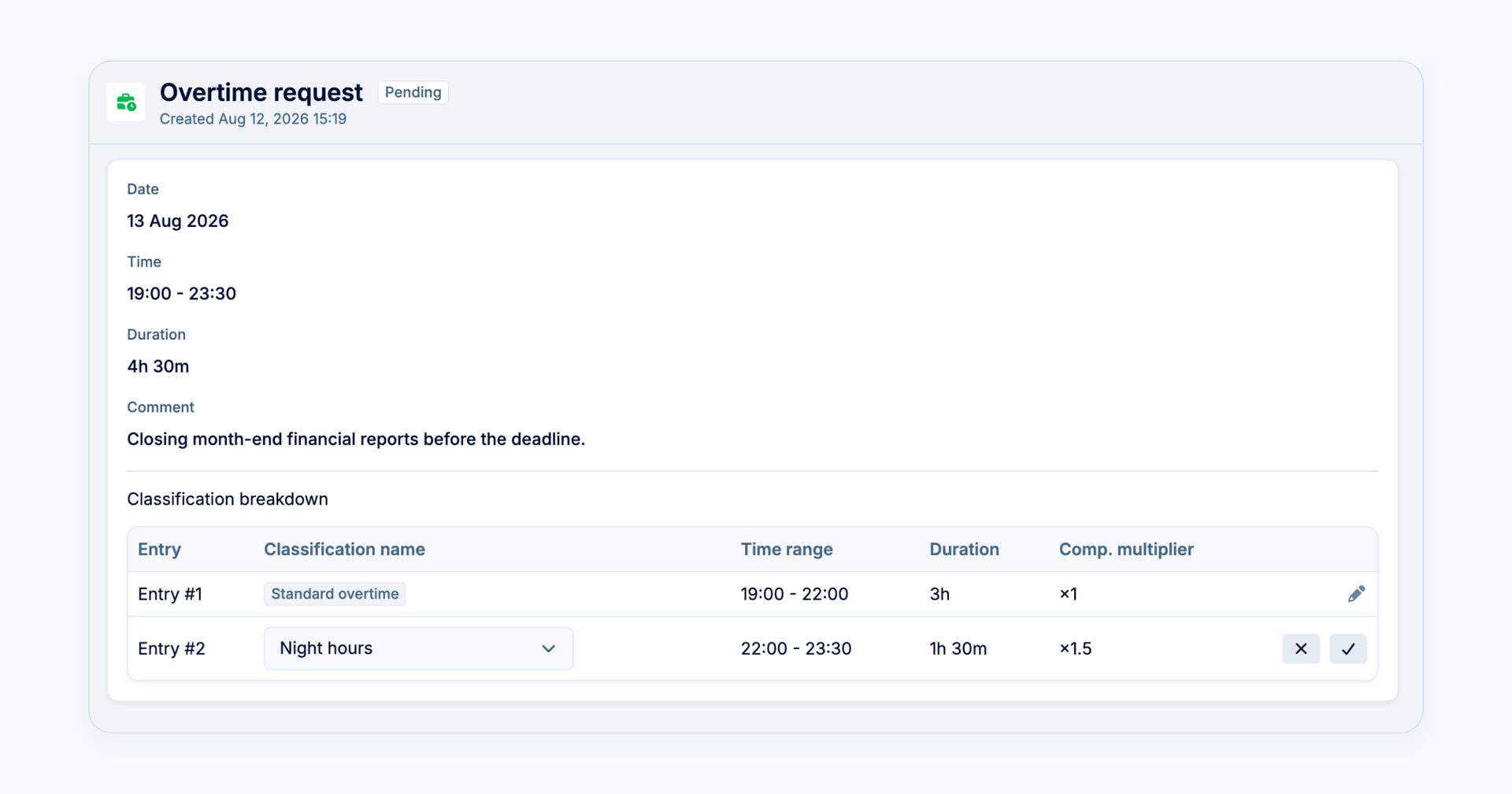
Figura 3. La solicitud desglosada por tipo — lo que ve el aprobador
El aprobador ve el desglose terminado de inmediato y, si hace falta, puede corregir el tipo en una línea concreta con un clic antes de aprobar.
La tarifa es un multiplicador que se aplica al pago ordinario, no un recargo añadido por encima: un valor de 1.5 significa «una vez y media» (una hora cuenta como una hora y treinta minutos), 1 es el pago normal y 2 lo duplica. El propio ajuste lo hace visible: el sistema muestra «1h × 1.5 = 1h 30m» mientras escribes, así que no queda margen para la confusión.
Configuración en cinco pasos
- Ve a Configuración → Políticas de tiempo y asistencia y abre la política que necesites (o crea una nueva).
- En el paso «Horas extra», activa el interruptor de seguimiento de horas extra.
- Haz clic en «Añadir tipo de horas extra» y añade un tipo: nombre, tarifa (un multiplicador del pago ordinario, por ejemplo 1.5 para una vez y media) y método de compensación, pagado en nómina o como ausencia.
- Si lo necesitas, establece la condición de clasificación automática: días concretos de la semana o un tipo de día (día laborable, día no laborable, feriado / festivo o permiso remunerado) y una ventana horaria, como las horas nocturnas, si eso importa.
- Guarda: el nuevo tipo aparece en la lista junto a los demás de inmediato, y el sistema empieza a aplicarlo automáticamente a las nuevas solicitudes.
Un tipo permanece siempre como predeterminado —a1×(pago base), sin condiciones. Es el recurso de reserva para todo lo que no coincida con ninguna de tus reglas, de modo que ninguna solicitud queda nunca sin clasificar.
Si ya registras horas extra en PeopleForce. No tienes que hacer nada: todo sigue funcionando como antes. Tus registros existentes quedan intactos y toman el tipo predeterminado, y las nuevas reglas se aplican solo a las solicitudes enviadas después de que las configures. Así que puedes añadir tipos poco a poco, a tu ritmo: las horas nocturnas primero, por ejemplo, y el resto cuando tengas tiempo de revisarlo. Las tarifas que definas ahora tampoco reescriben el historial: cada solicitud recuerda la tarifa que estaba vigente cuando se clasificó.
Tú decides quién aprueba
La aprobación de las horas extra tampoco está atada a un único rol fijo. Cada empresa construye su propia cadena de aprobación con tantos pasos como necesite, y cada paso puede definirse con flexibilidad: responsable directo, responsable del responsable, líder de equipo, jefe de departamento o incluso una persona concreta designada. Esa cadena se adapta a cualquier estructura organizativa — desde un equipo plano con un único nivel de aprobación hasta una jerarquía de varios niveles— y usa el mismo generador de aprobaciones que ya conoces del resto de PeopleForce, configurado directamente en la política de asistencia, así que no hay un sistema de aprobación de horas extra aparte que aprender.
Pero lo más útil aquí es otra cosa. Para cada tipo de horas extra puedes escribir instrucciones para el aprobador, y aparecen ante él en el momento exacto en que se toma la decisión. Por ejemplo: «aprueba solo cuando se trate de trabajo para un cliente premium y se acerque una fecha límite».
La diferencia es sutil pero real: tu política de horas extra deja de vivir en un documento aparte que un responsable leyó una vez y, con toda probabilidad, ya no recuerda. Aparece donde se toma la decisión, en el momento en que se necesita. Eso importa sobre todo en los tipos de festivo y nocturnos, los más caros y, por tanto, aquellos en los que las empresas suelen querer bases más firmes para aprobar.
Cuando el seguimiento de horas extra está activado, su aprobación pasa a ser obligatoria de forma automática: ningún registro se cuela sin revisar. Y donde hay varios pasos de aprobación, funcionan en secuencia: el primer aprobador ve el desglose de la solicitud por tipo y puede corregirlo con un clic si el sistema eligió el equivocado, mientras que cada paso posterior ve el resultado ya verificado. La responsabilidad se reparte entre los pasos en lugar de que cada paso repita la misma comprobación.
Lo que ya no harás a mano
- Trocear un turno con la calculadora. Si alguien trabajó de 18:00 a 23:30, ya no calculas tú mismo que 4 horas son ordinarias y 1,5 son nocturnas a otra tarifa. El sistema lo muestra como dos líneas directamente en la solicitud.
- Guardar las tarifas en la cabeza o en un archivo aparte. «El domingo es 2×, y a partir de las diez de la noche 1.5×» deja de ser el conocimiento de una sola persona y se convierte en un ajuste que ve todo el que trabaja con solicitudes.
- Comprobar dos veces si las cuentas cuadran. Cada solicitud muestra el tipo y la tarifa antes de aprobar: el empleado y el responsable ven la misma imagen antes de que las cifras sigan adelante, no después.
- Cuadrar los datos a mano a fin de mes. El tipo y la tarifa correcta ya están en la exportación del registro de tiempo, así que pueden ir directos al cálculo de nómina sin un paso intermedio por Excel.
Este es el primer paso, el fundamental, hacia un seguimiento flexible de las horas extra. Más adelante, por el mismo camino: una integración directa con Payroll Hub, nuestro módulo de cálculo de nómina, que ahora mismo está en pruebas con un grupo limitado de empresas y pronto estará disponible de forma más amplia. Eso traerá también el traspaso automático de las horas del método de ausencia directamente al saldo de ausencias, sin el paso manual de fin de mes. Y la tarifa y el tipo, calculados correctamente en el momento en que se envía una solicitud, están disponibles hoy mismo.
Cómo sabe el sistema qué reglas te aplican
Vale la pena fijarse en una cosa: para que todo lo anterior funcione, en ningún momento tuviste que decirle al sistema por separado quién depende de quién ni a qué departamento pertenece cada persona. Ya lo sabe, gracias a Core HR.
Por eso la ruta de aprobación se construye sola: «responsable directo» se resuelve en una persona real, porque la estructura organizativa ya está ahí. Por eso un informe por departamento muestra a las personas correctas de inmediato. Y por eso cada empleado recibe la política de asistencia que le corresponde, porque su perfil ya está vinculado a ella.
Cuanto más cuidadas están esas bases, menos configuración hace falta en todo lo demás, y eso vale no solo para las horas extra, sino también para las ausencias, los informes, las evaluaciones de desempeño y la selección de personal. Si te pica la curiosidad por saber hasta dónde llega, estaremos encantados de mostrártelo cuando te venga bien.


Reserva una demo gratis con nosotros
Descubra cómo PeopleForce puede ayudar a tu empresa.
Artículos recientes
Componentes de compensación en PeopleForce: la guía completa
Los componentes de compensación reúnen la compensación base, bonos, comisiones y ajustes en un solo catálogo. Explicamos cada concepto, la configuración paso a paso y qué cambia con la actualización.
HR para cada empleado: conoce la nueva app móvil de PeopleForce
No todos los empleados trabajan detrás de un escritorio. La nueva app móvil de PeopleForce lleva los servicios de HR del día a día al teléfono que los empleados de primera línea ya llevan consigo, con inicio de sesión por número de celular y sin necesidad de correo corporativo.
Una bocanada de aire fresco en PeopleForce: actualizaciones de UX que notarás
Estamos lanzando una serie de mejoras de UX para que PeopleForce se sienta ligero y fácil de usar cada día — para ti y para tus colaboradores.