

Feedback i sprawiedliwe wynagradzanie
Zbuduj przejrzysty system premii oparty na wynikach.
Przeczytaj artykuł




Jak automatycznie naliczać nadgodziny: stawki nocne, weekendowe i świąteczne w jednym systemie
 2026-08-25
Jak automatycznie naliczać nadgodziny: stawki nocne, weekendowe i świąteczne w jednym systemie

Ktoś z Twojego zespołu właśnie zaczął nocną zmianę. Ktoś inny przepracował święto państwowe. A jeszcze ktoś w piątek, zamiast wyjść wcześniej, został kilka dodatkowych godzin. Pytanie nie brzmi, czy to wynagrodzić — tylko ile dokładnie i w jakiej formie: pieniędzmi czy czasem. Jeśli odpowiedź wciąż tkwi w głowie menedżera HR albo w osobnym pliku Excela, ten artykuł jest dla Ciebie.
Nadgodziny rzadko oznaczają to samo w różnych firmach. W produkcji zmiana nocna jest opłacana inaczej niż dzienna. W handlu praca w weekend ma własną stawkę. W zespołach z grafikiem zmianowym jedni wolą pieniądze, inni wolne. A w niektórych miejscach prawo pracy wprost wymaga różnych dodatków w zależności od dnia i godziny.
Platforma, która rejestruje czas pracy, musi utrzymać wszystkie te niuanse naraz — nie przez osobne ustawienia doklejane „na każdy przypadek”, lecz jako jedną elastyczną logikę. Dokładnie to stoi za przebudowanym śledzeniem nadgodzin w PeopleForce — platformie HR, w której rejestracja czasu, dane o ludziach i zatwierdzenia są w jednym miejscu.
Już rejestrujesz czas w PeopleForce? Przejdź od razu do sekcji o konfiguracji — jest tam wszystko, co trzeba zrobić, i co stanie się z danymi, które już masz.
Kiedy nie wszystkie nadgodziny są równe
- Produkcja, logistyka, handel, contact center — wszędzie tam, gdzie jest praca zmianowa, a godziny nocne, weekendowe czy świąteczne są opłacane inaczej niż zwykłe.
- Firmy działające w kilku krajach — gdzie prawo pracy ustala różne dodatki za nadgodziny w zależności od dnia i godziny. Co ważne: reguły definiujesz sam, a nie wybierasz z listy krajów wbudowanej w system, więc możesz skonfigurować osobny zestaw typów pod wymagania każdej jurysdykcji.
- Zespoły z mieszaną kulturą wynagradzania — jednym nadgodziny się wypłaca, inni wolą w zamian wolne, i może się to różnić nawet wewnątrz jednego zespołu.
- Zespoły, które skalują się — gdzie rejestracja nadgodzin wciąż opiera się na ustnych ustaleniach i arkuszach, a nadszedł czas, by sformalizować ją w systemie, nie tracąc elastyczności.
Ty ustalasz reguły — system liczy Wszystkie reguły rejestracji czasu w PeopleForce mieszczą się w polityce obecności — zestawie ustawień, który stosujesz do grupy pracowników: ile godzin trwa ich standardowy dzień, czy wymagane jest zatwierdzenie, jak liczone są nadgodziny. Polityk może być kilka — np. jedna dla biura i jedna dla personelu zmianowego.
To właśnie tutaj administrator konfiguruje tyle typów nadgodzin, ile firma potrzebuje, każdy z własną logiką:
- Stawka (mnożnik) — mnożnik stosowany do zwykłego wynagrodzenia dla tego typu godzin. Wynagrodzenie podstawowe to 1, więc wpisujesz 1.5 dla stawki półtorej (np. godziny nocne) i 2 dla podwójnej (np. święta).
- Metoda wynagrodzenia — wypłata na liście płac albo odebranie jako czas wolny, ustawiana osobno dla każdego typu.
- Warunek autoklasyfikacji — konkretne dni tygodnia lub typ dnia (dzień roboczy, dzień wolny od pracy, święto państwowe albo nieobecność płatna), plus opcjonalne okno czasowe, jak „22:00–06:00” dla godzin nocnych.
- Instrukcje dla zatwierdzającego — tekst wyświetlany temu, kto zatwierdza wniosek właśnie tego typu.
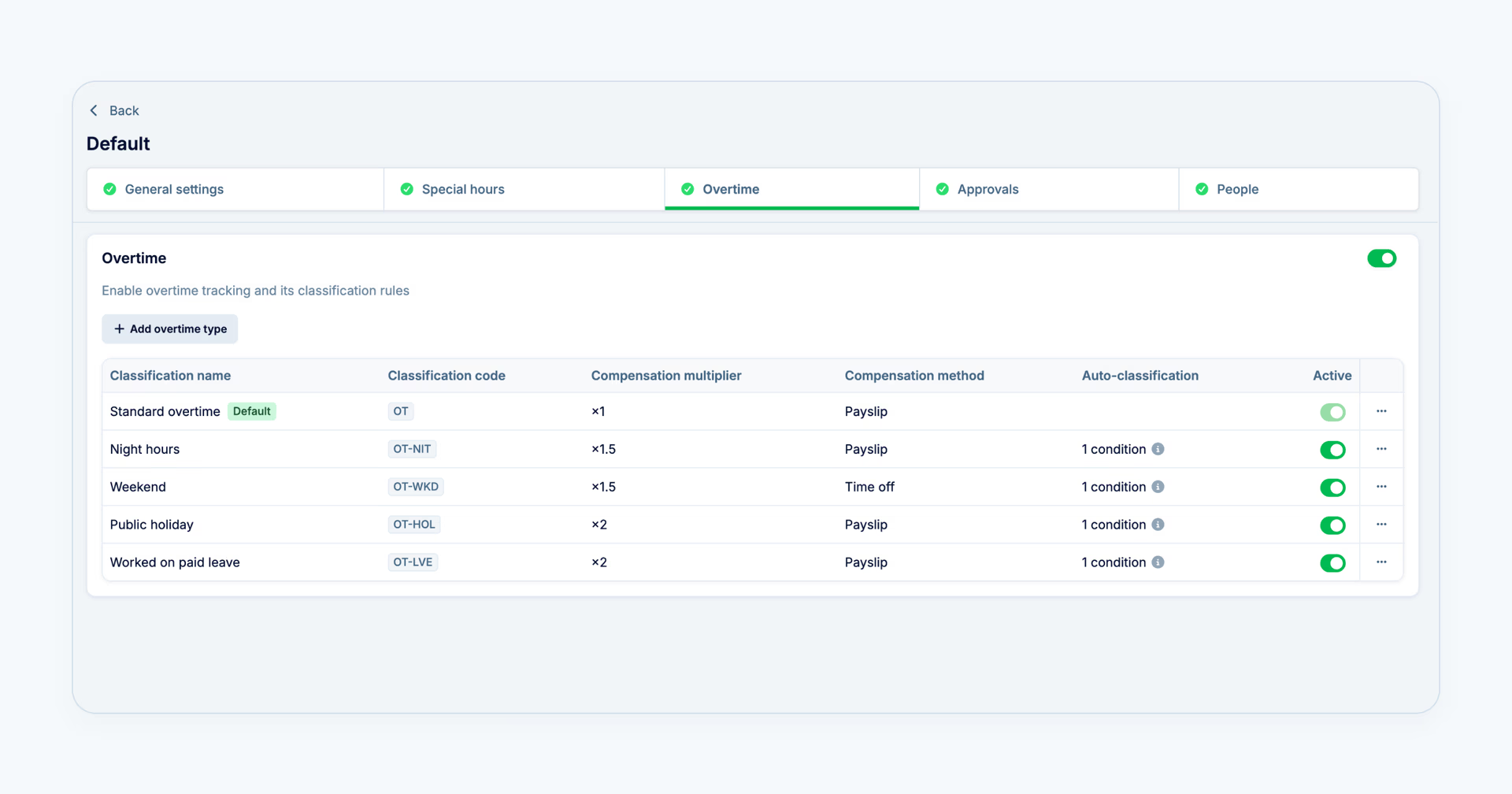
Rysunek 1. Konfiguracja typów nadgodzin — Ustawienia → Time → Polityki obecności → [polityka] → krok „Czas ponad wymiar”
Pracownik nic z tego nie widzi i nie wybiera. Składa wniosek o nadgodziny dokładnie tak jak zawsze, podając tylko godzinę rozpoczęcia i zakończenia.
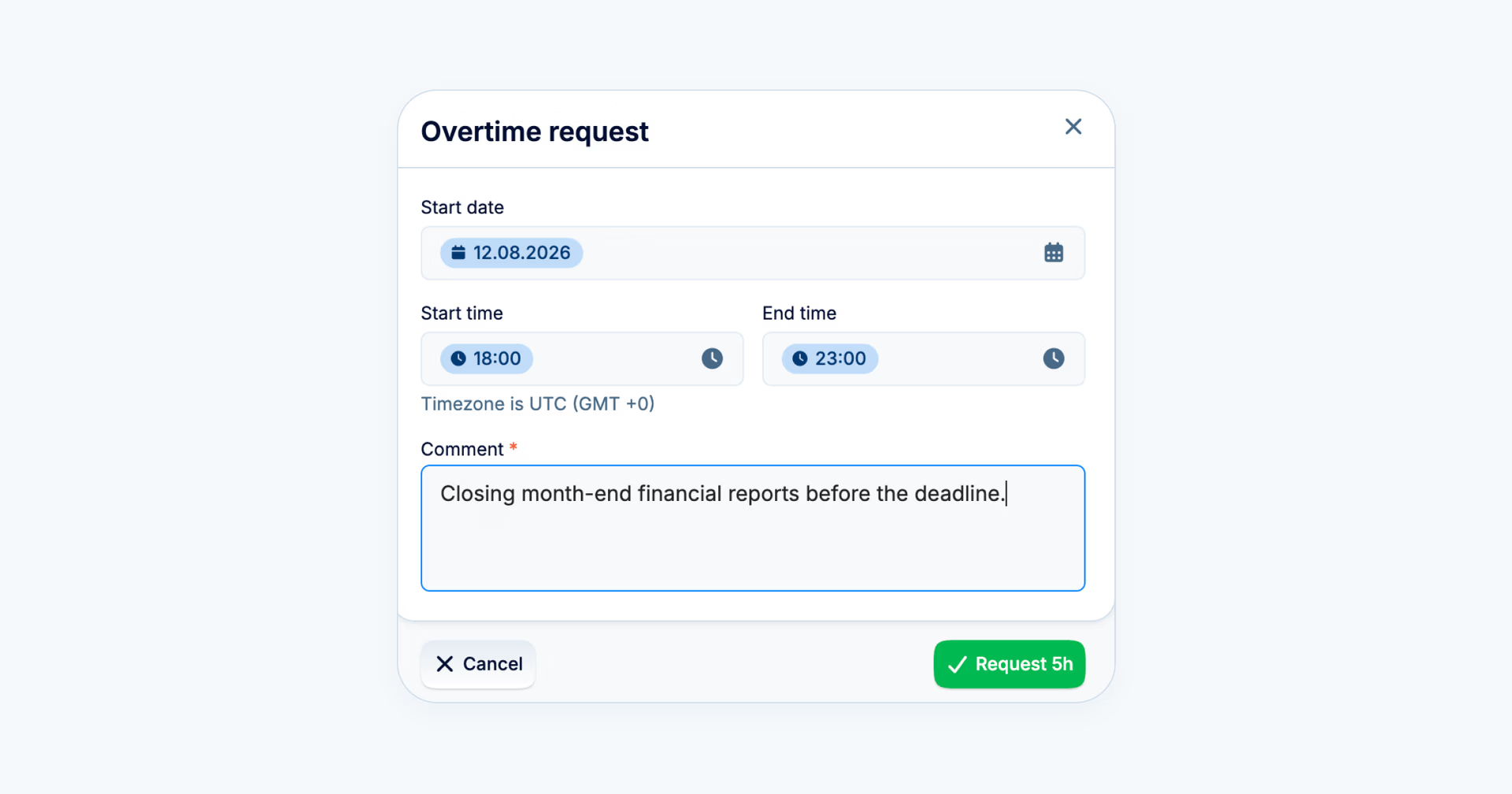
Rysunek 2. Formularz wniosku, tak jak widzi go pracownik
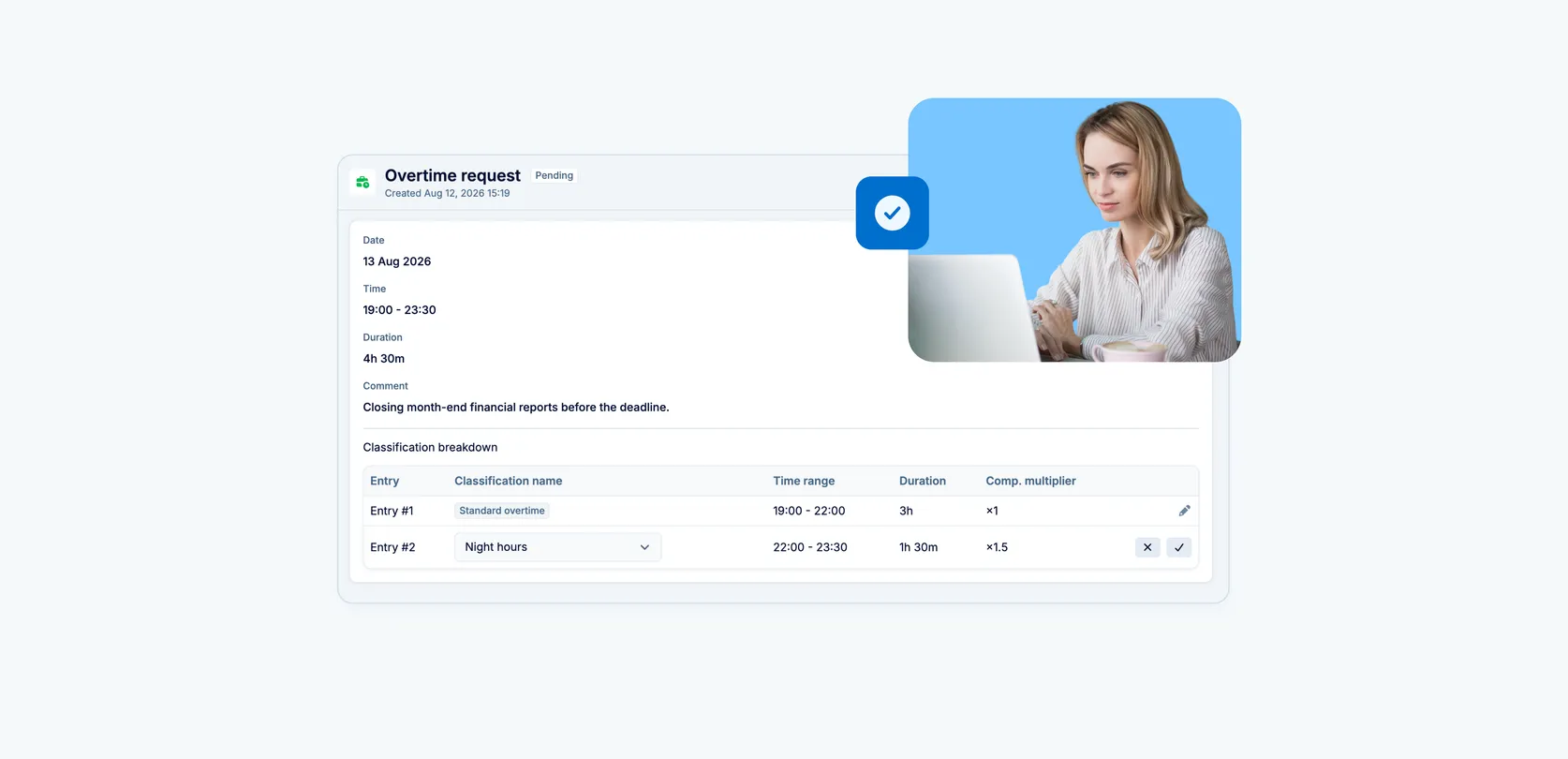
Dalej system przejmuje pałeczkę: sprawdza godziny względem skonfigurowanych reguł i sam dzieli wniosek na właściwe typy. Jeśli zmiana wypada częściowo w godzinach nocnych, a częściowo w zwykły wieczór, oba odcinki pojawiają się we wniosku osobno, każdy z własną poprawną stawką.
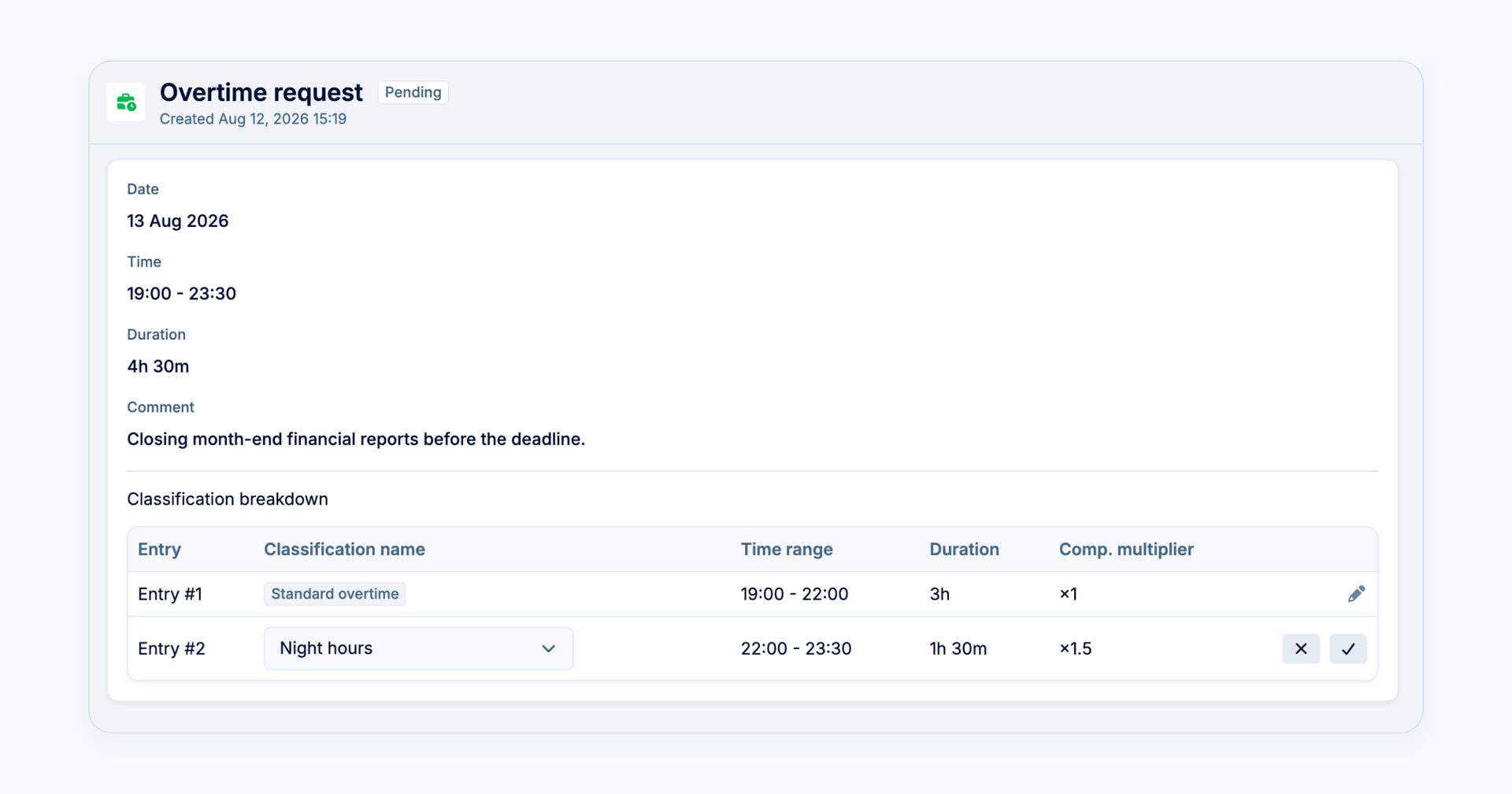
Rysunek 3. Wniosek rozbity na typy — to, co widzi zatwierdzający
Zatwierdzający od razu widzi gotowy podział i w razie potrzeby może jednym kliknięciem poprawić typ w konkretnym wierszu, zanim zatwierdzi.
Stawka to mnożnik stosowany do zwykłego wynagrodzenia, a nie dodatek doliczony z wierzchu: wartość 1.5 oznacza „półtorej” (jedna godzina liczy się jako godzina i trzydzieści minut), 1 to zwykłe wynagrodzenie, a 2 je podwaja. Samo ustawienie czyni to widocznym — system pokazuje „1h × 1.5 = 1h 30m” już w trakcie wpisywania, więc nie zostaje miejsca na pomyłkę.
Konfiguracja w pięciu krokach
- Wejdź w Ustawienia → Polityki obecności i otwórz potrzebną politykę (albo utwórz nową).
- W kroku „Czas ponad wymiar” włącz przełącznik śledzenia czasu ponad wymiar.
- Kliknij „Dodaj typ czasu ponad wymiar” i dodaj typ: nazwa, stawka (mnożnik zwykłego wynagrodzenia — np. 1.5 dla stawki półtorej) oraz metoda wynagrodzenia — wypłata na liście płac czy czas wolny.
- W razie potrzeby ustaw warunek autoklasyfikacji — konkretne dni tygodnia lub typ dnia (dzień roboczy, dzień wolny od pracy, święto państwowe albo nieobecność płatna) i okno czasowe, jak godziny nocne, jeśli to istotne.
- Zapisz — nowy typ pojawia się na liście obok pozostałych od razu, a system zaczyna automatycznie stosować go do nowych wniosków.
Jeden typ zawsze pozostaje domyślny — ze stawką1×(wynagrodzenie podstawowe), bez warunków. To zapas dla wszystkiego, co nie pasuje do żadnej z Twoich reguł, więc żaden wniosek nigdy nie zostaje nieprzypisany.
Jeśli już rejestrujesz nadgodziny w PeopleForce. Nie musisz nic robić — wszystko działa jak dotąd. Istniejące rekordy pozostają nietknięte i przyjmują typ domyślny, a nowe reguły dotyczą tylko wniosków złożonych po tym, jak je skonfigurujesz. Możesz więc dodawać typy stopniowo, we własnym tempie: najpierw np. godziny nocne, a resztę, gdy znajdziesz czas, by się nią zająć. Stawki, które ustawiasz teraz, też nie przepisują historii: każdy wniosek pamięta stawkę obowiązującą w chwili jego klasyfikacji.
To Ty decydujesz, kto zatwierdza
Zatwierdzanie nadgodzin również nie jest przypisane do jednej stałej roli. Każda firma buduje własną ścieżkę zatwierdzeń z dowolną liczbą kroków, a każdy krok można zdefiniować elastycznie: bezpośredni menedżer, menedżer menedżera, lider zespołu, szef działu, a nawet konkretna, wskazana osoba. Ta ścieżka dopasowuje się do dowolnej struktury organizacyjnej — od płaskiego zespołu z jednym poziomem zatwierdzeń po wielopoziomową hierarchię — i korzysta z tego samego kreatora zatwierdzeń, który znasz już z reszty PeopleForce, skonfigurowanego wprost w polityce obecności, więc nie musisz uczyć się osobnego systemu zatwierdzeń nadgodzin.
Ale najbardziej przydatne jest tu co innego. Dla każdego typu nadgodzin możesz zapisać instrukcje dla zatwierdzającego — a pojawiają się one przed nim dokładnie w chwili, gdy podejmuje decyzję. Na przykład: „zatwierdzaj tylko wtedy, gdy to praca dla klienta premium i zbliża się termin”.
Różnica jest subtelna, ale realna: Twoja polityka nadgodzin przestaje żyć w osobnym dokumencie, który menedżer przeczytał raz i najpewniej już go nie pamięta. Pojawia się tam, gdzie zapada decyzja, w momencie, gdy jest potrzebna. Najbardziej liczy się to przy typach świątecznych i nocnych — najdroższych, a więc tych, przy których firmy zwykle chcą mocniejszych podstaw do zatwierdzenia.
Gdy śledzenie nadgodzin jest włączone, ich zatwierdzanie staje się obowiązkowe automatycznie — żaden rekord nie przechodzi bez sprawdzenia. A tam, gdzie kroków zatwierdzeń jest kilka, działają one po kolei: pierwszy zatwierdzający widzi podział wniosku na typy i może go poprawić jednym kliknięciem, jeśli system wybrał niewłaściwy, podczas gdy każdy kolejny krok widzi już zweryfikowany wynik. Odpowiedzialność rozkłada się na kroki, zamiast by każdy krok powtarzał to samo sprawdzenie.
Czego już nie zrobisz ręcznie
- Cięcia zmiany kalkulatorem. Jeśli ktoś przepracował od 18:00 do 23:30, nie wyliczasz już sam, że 4 godziny są zwykłe, a 1,5 to godziny nocne po innej stawce. System pokazuje to jako dwa wiersze wprost we wniosku.
- Trzymania stawek w głowie albo w osobnym pliku. „Niedziela to 2×, a po dziesiątej wieczorem 1.5×” przestaje być wiedzą jednej osoby, a staje się ustawieniem, które widzi każdy pracujący z wnioskami.
- Sprawdzania, czy matematyka się zgadza. Każdy wniosek pokazuje typ i stawkę przed zatwierdzeniem — pracownik i menedżer widzą ten sam obraz, zanim liczby pójdą dalej, a nie po fakcie.
- Ręcznego uzgadniania danych na koniec miesiąca. Typ i poprawna stawka są już w eksporcie rejestracji czasu, więc mogą trafić prosto do naliczenia wynagrodzeń bez pośredniego przejścia przez Excela.
To pierwszy, fundamentalny krok w stronę elastycznej rejestracji nadgodzin. Dalej tą samą drogą — bezpośrednia integracja z Payroll Hub, naszym modułem naliczania wynagrodzeń, który obecnie testujemy z ograniczoną grupą firm i który wkrótce stanie się szerzej dostępny. Przyniesie ona również automatyczne przenoszenie godzin na metodzie czasu wolnego wprost do salda nieobecności, bez ręcznego kroku na koniec miesiąca. A stawka i typ, policzone poprawnie w chwili złożenia wniosku, są dostępne już dziś.
Skąd system wie, które reguły Cię dotyczą
Warto zauważyć jedno: aby wszystko powyższe działało, nigdzie nie musiałeś osobno mówić systemowi, kto komu podlega ani do jakiego działu ktoś należy. On już to wie — z Core HR.
Dlatego ścieżka zatwierdzeń buduje się sama: „bezpośredni menedżer” rozwiązuje się na konkretną osobę, bo struktura organizacyjna już istnieje. Dlatego raport według działów od razu pokazuje właściwe osoby. I dlatego każdy pracownik dostaje politykę obecności, która go dotyczy — bo jego profil jest już z nią powiązany.
Im staranniej utrzymane są te podstawy, tym mniej konfiguracji trzeba wszędzie dalej — i dotyczy to nie tylko nadgodzin, lecz także urlopów, raportowania, ocen pracowniczych i rekrutacji. Jeśli ciekawi Cię, jak daleko to sięga, chętnie pokażemy, kiedy będzie Ci wygodnie.


Ostatnie aktualizacje
Składniki wynagrodzenia w PeopleForce: kompletny przewodnik
Składniki wynagrodzenia łączą wynagrodzenie podstawowe, premie, prowizje i korekty w jednej kartotece. Wyjaśniamy pojęcia, pokazujemy konfigurację krok po kroku i opisujemy, co zmienia aktualizacja.
HR dla każdego pracownika: poznaj odświeżoną aplikację mobilną PeopleForce
Nie każdy pracownik pracuje za biurkiem. Odświeżona aplikacja mobilna PeopleForce przenosi codzienne usługi HR na telefon, który pracownicy pierwszej linii i tak mają przy sobie, z logowaniem numerem telefonu i bez firmowej skrzynki e-mail.
Nowe odczucie PeopleForce: aktualizacje UX, które zauważysz
Wdrażamy zestaw ulepszeń UX, aby PeopleForce był lżejszy, spokojniejszy i łatwiejszy w codziennym użyciu — dla Ciebie i innych użytkowników.