




Polityka obecności określa
- Przerwy i ich dzienne limity.
- Zbiorcze uzupełnianie, wcześniejsze przesłanie i pola wymagane.
- Kto zatwierdza miesiąc i kto go zastępuje.
- Rejestrację czasu ponad wymiar i godziny specjalne.


Feedback i sprawiedliwe wynagradzanie
Zbuduj przejrzysty system premii oparty na wynikach.
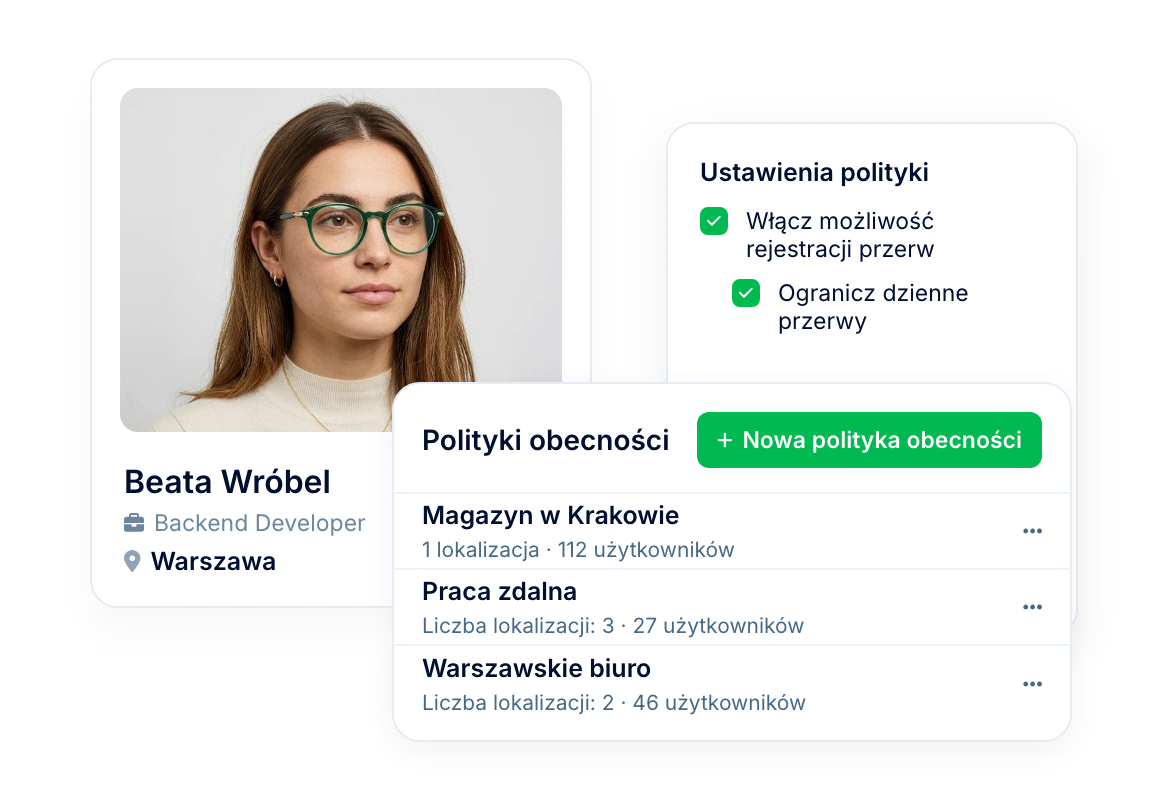
Przeczytaj artykułKażde biuro ma własne zasady dotyczące przerw, projektów i tego, kto zatwierdza miesiąc. Wystarczy ustawić je raz w polityce obecności, a wszyscy w tych lokalizacjach pracują według tych samych ustawień. Obowiązujące zasady są sprawdzane przy tworzeniu, zbiorczym uzupełnianiu lub kończeniu wpisów, a nie na koniec miesiąca.
Jak to działa
Polityka to krótki kreator. Po jego ukończeniu osoby objęte polityką otrzymują dostęp do „Rejestracji” z już ustawionymi zasadami.
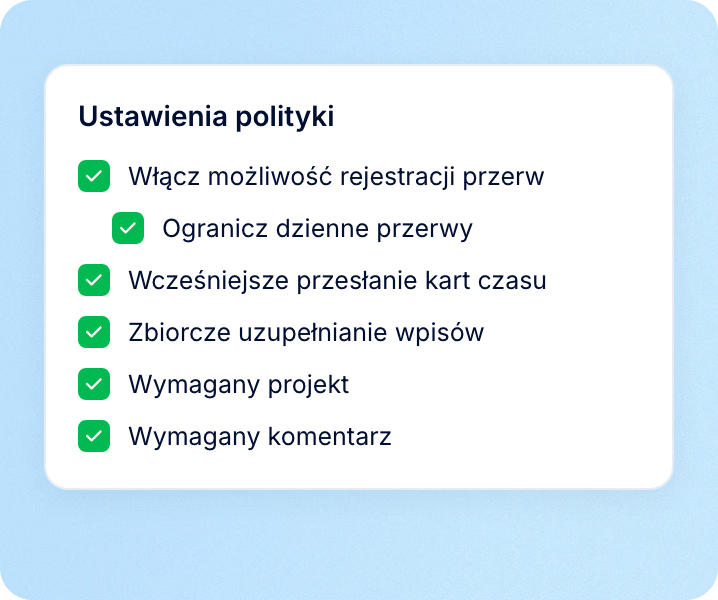
Sposób rejestracji czasu
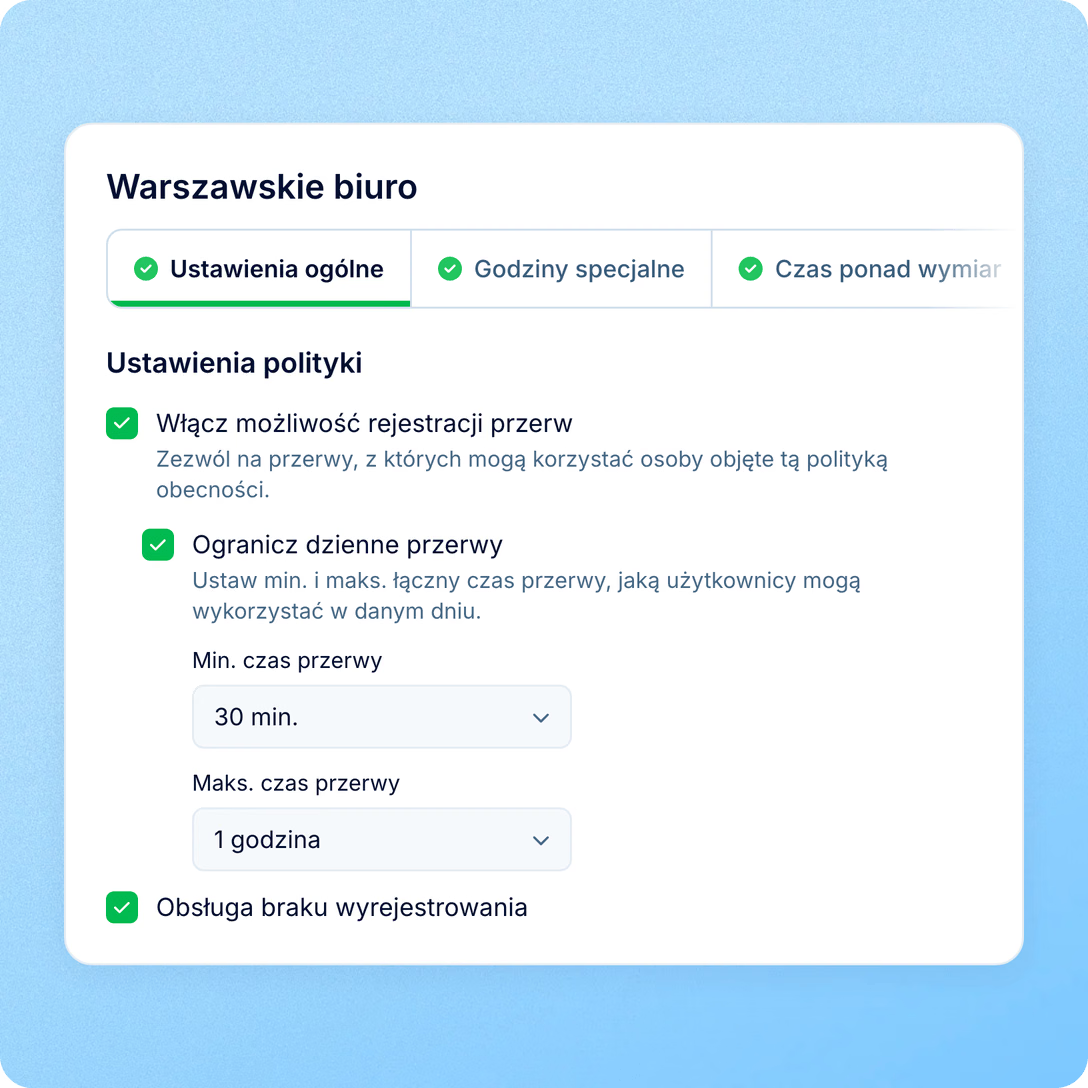
Włącza się przerwy i ich dzienne limity, zbiorcze uzupełnianie, wcześniejsze przesłanie oraz pola wymagane w każdym wpisie.
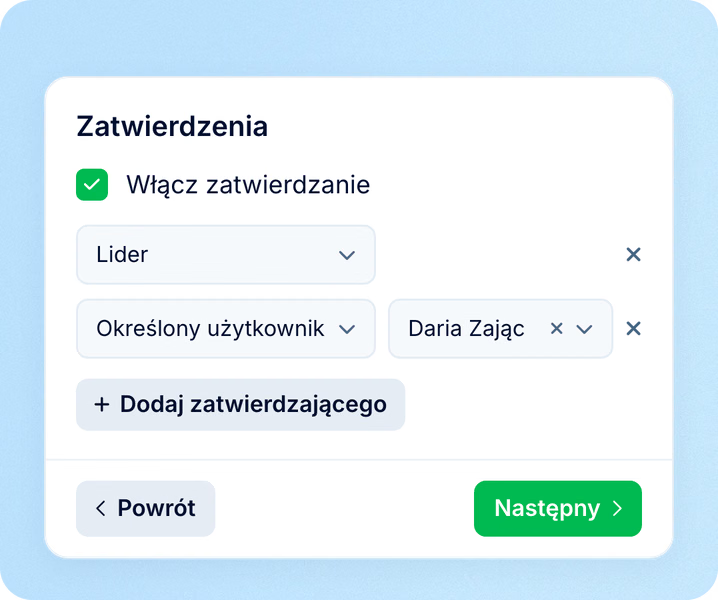
Wskazanie zatwierdzających
Decyduje się, czy przesłany miesiąc wymaga zatwierdzenia oraz kto i w jakiej kolejności go zatwierdza.
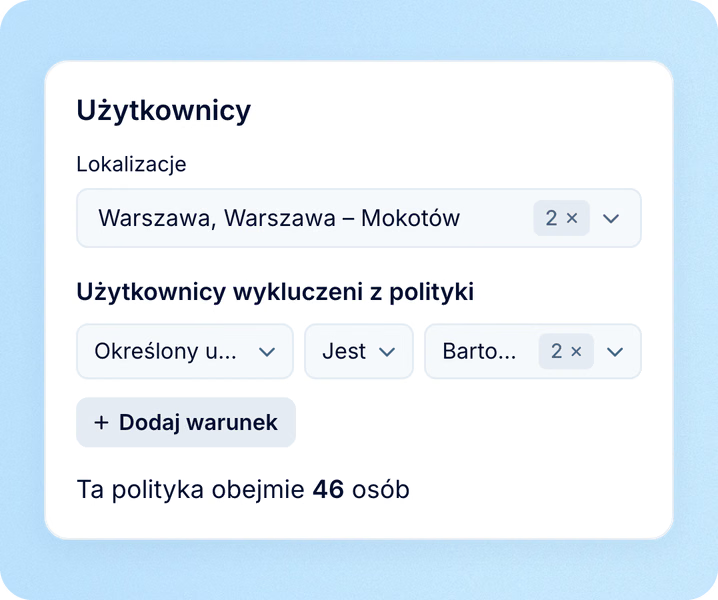
Wybór objętych osób
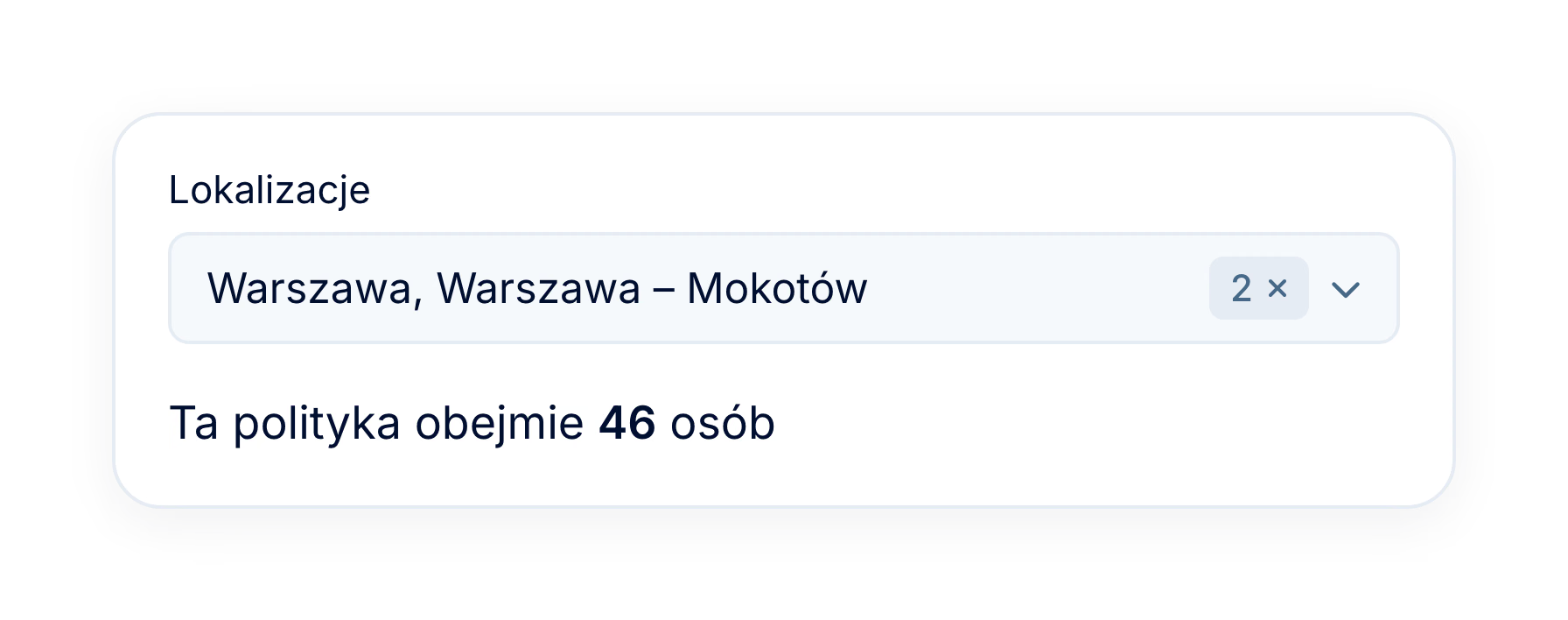
Wybiera się lokalizacje, których dotyczy polityka, i wyklucza osoby, które nie powinny rejestrować czasu. Licznik pokazuje, ile osób obejmie polityka. Po ukończeniu kreatora polityka zaczyna obowiązywać.
Zasady rejestracji
Zasady spisane w regulaminie każdy przełożony stosuje inaczej, a luki wychodzą na koniec miesiąca, gdy dział płac już czeka. W polityce obecności są one częścią samej karty czasu. „Śledzenie czasu”, wpisy ręczne i zbiorcze uzupełnianie działają według polityki pracownika.
Zatwierdzenia
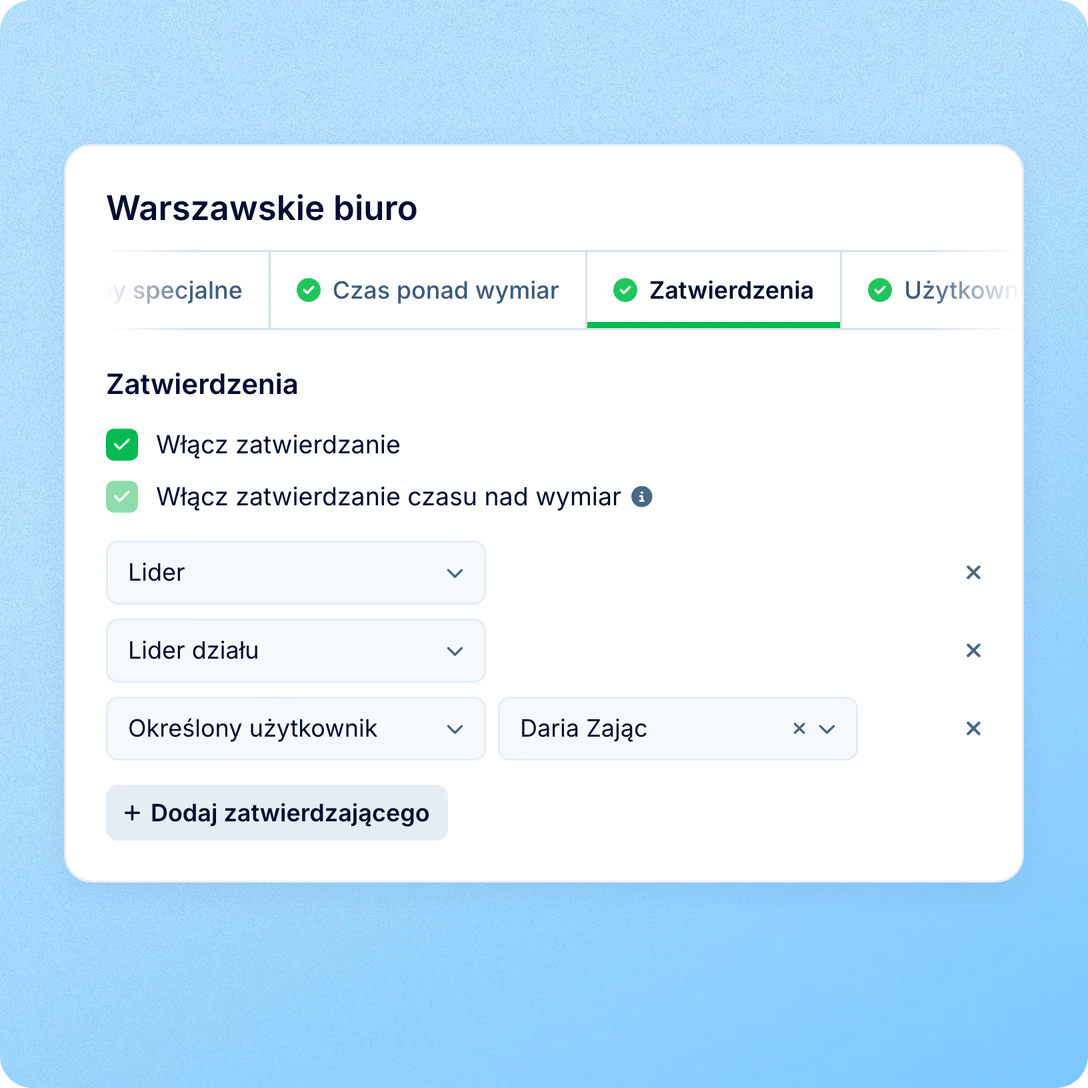
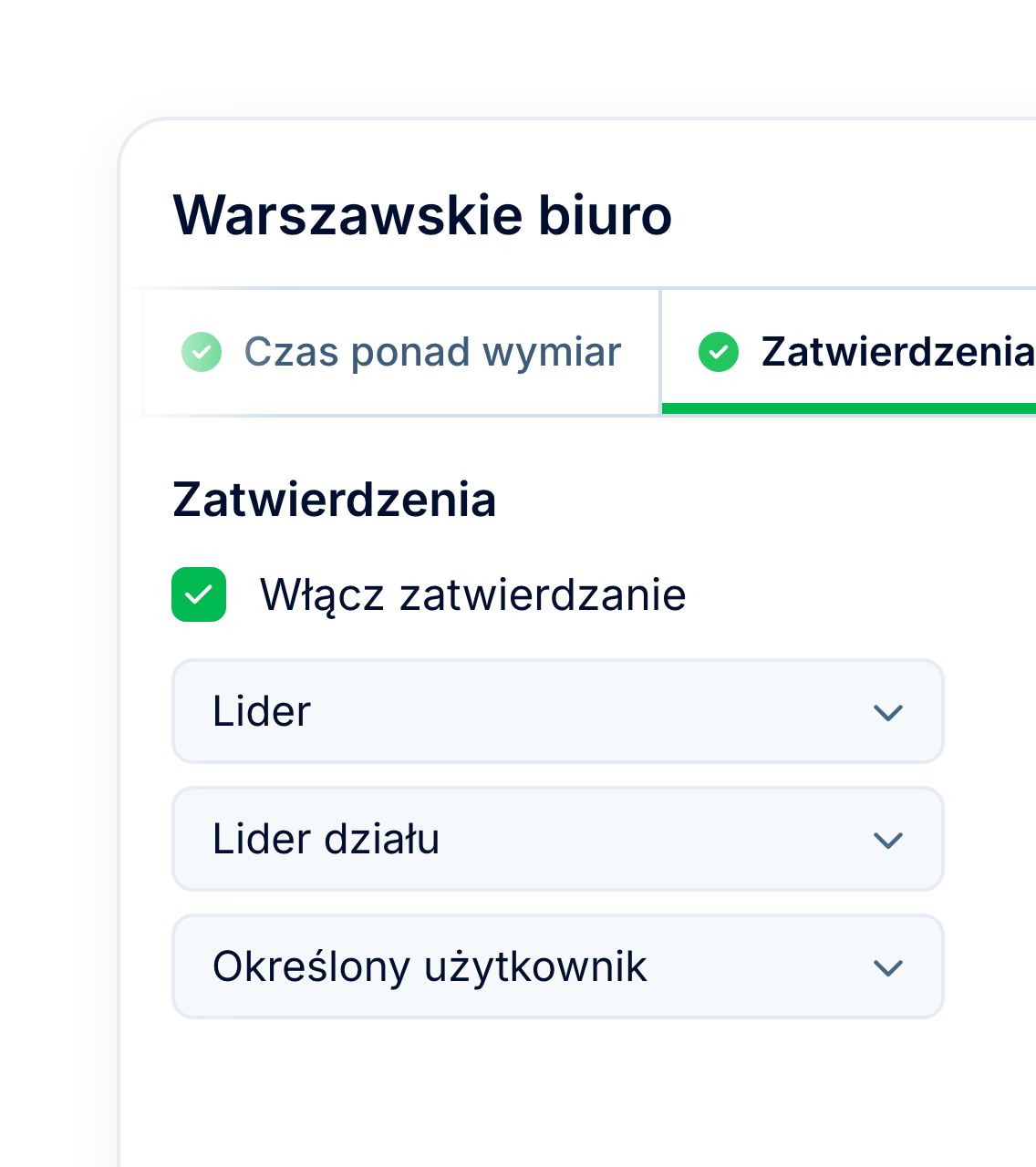
Miesiąc czekający na jedną osobę na urlopie wstrzymuje wszystkich kolejnych, a razem z nimi dział płac. Zatwierdzających wskazuje się raz w polityce, krok po kroku, a z góry ustala się, co dzieje się, gdy ktoś z nich jest nieobecny.
Polityki i wymiar czasu
Częste pytanie przy konfiguracji dotyczy tego, jak przypisać pracownikom na niepełny etat osobną politykę. Zwykle nie jest ona potrzebna. Polityka określa sposób rejestracji czasu, a wymiar czasu każdej osoby określa, ile godzin jest przewidzianych, więc osoby o różnym wymiarze mogą korzystać z tych samych zasad.
Brak wyrejestrowania
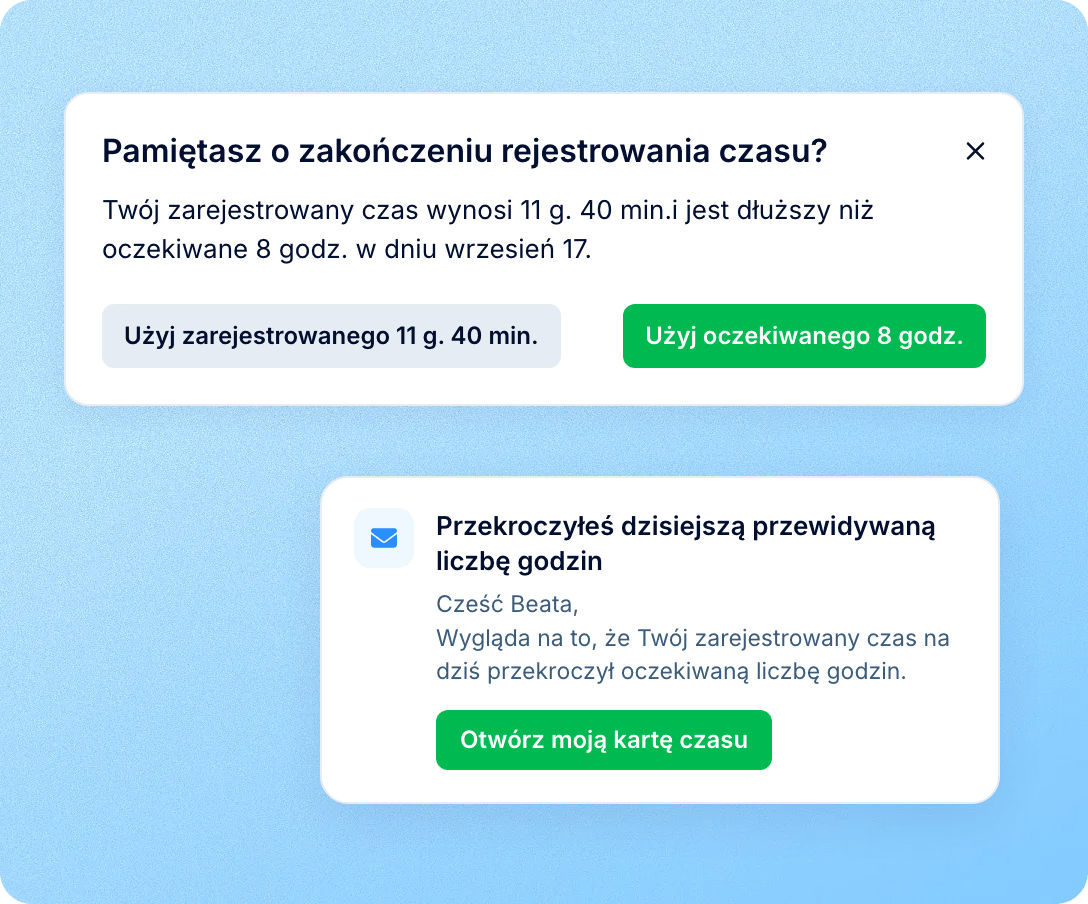
Licznik pozostawiony na noc zamienia się w dzień pracy, którego nikt nie przepracował, a ktoś w HR musi to zauważyć i poprawić ręcznie. Po włączeniu opcji „Obsługa braku wyrejestrowania”, gdy zmiana przekroczy przewidziany czas pracy danej osoby, otrzymuje ona e-mail i powiadomienie push, gdy zmiana wciąż trwa. Polityki z włączoną rejestracją czasu ponad wymiar mają to samo sprawdzenie. Przy wyrejestrowaniu w wersji webowej zostaje zachowana przewidziana godzina zakończenia albo zarejestrowany czas. Gdy rejestracja czasu ponad wymiar jest włączona, zachowanie zarejestrowanego czasu otwiera też wniosek o nadgodziny za dodatkowy czas. Wpis trafia do raportów dopiero po potwierdzeniu.
Nadgodziny i godziny specjalne
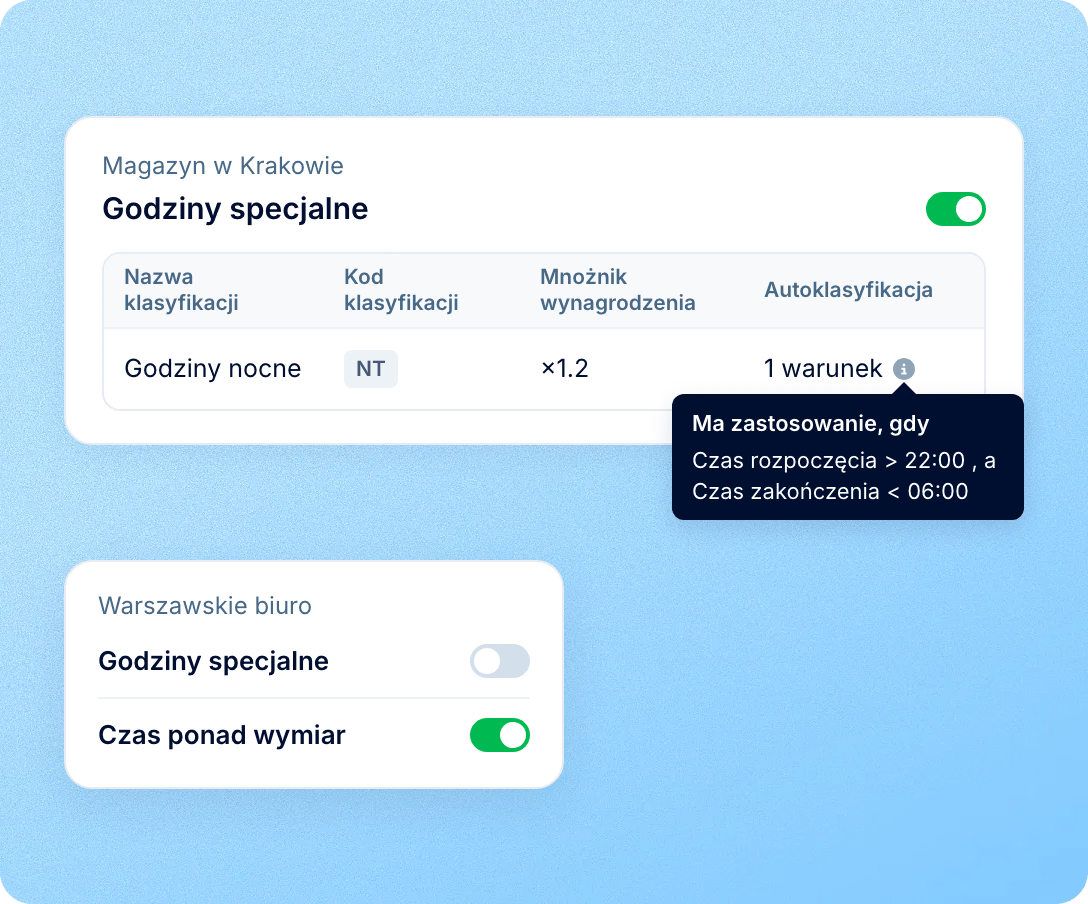
Magazyn z nocnymi zmianami i biuro z dziennymi godzinami rzadko potrzebują tych samych ustawień. Rejestrację czasu ponad wymiar i godziny specjalne włącza się w każdej polityce osobno, więc każda lokalizacja ma tylko te zasady, z których korzysta. Przy włączonej rejestracji czasu ponad wymiar pracownicy składają wnioski o dodatkowe godziny, a wnioski trafiają do zatwierdzających z polityki. Godziny specjalne oznaczają czas przepracowany w ustalonym przedziale, na przykład od 22:00 do 06:00, z własną stawką i bez potrzeby składania wniosku.
To polityka obecności włącza moduł Time dla pracowników: objęte nią osoby otrzymują „Rejestrację”, zawarte w niej zasady i wskazanych w niej zatwierdzających.
Sprawdzenie zasięgu przed publikacją
Krok „Użytkownicy” liczy aktywne osoby, które obecnie pasują do wybranych lokalizacji i wykluczeń, więc wiadomo, kto otrzyma „Rejestrację”, zanim ktokolwiek zapyta, dlaczego jej nie ma.
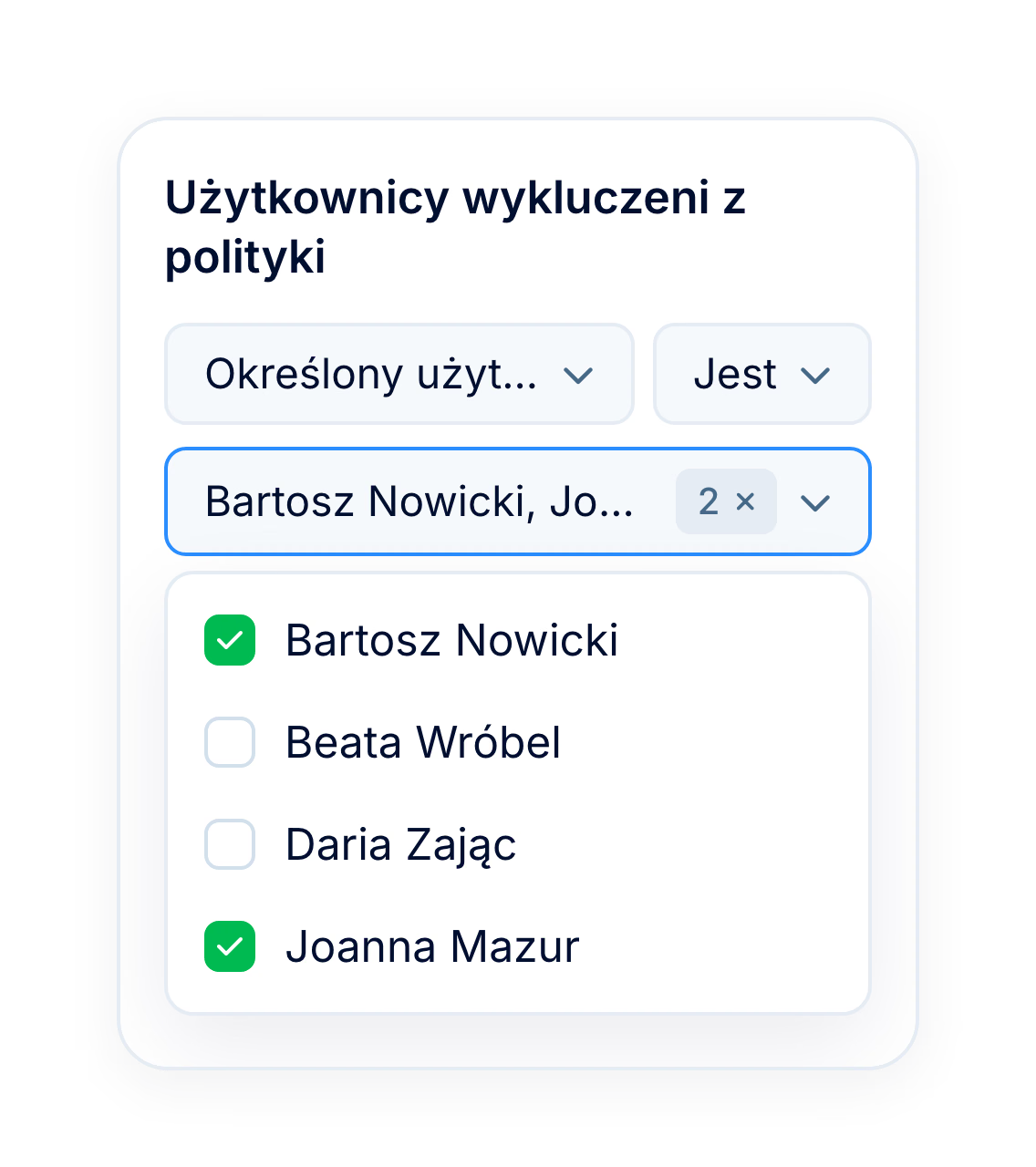
Wykluczenia dla osób, które nie rejestrują czasu
Wybrane osoby, na przykład członków zarządu lub handlowców w terenie, można wyłączyć z polityki, a pozostali w ich lokalizacji nadal są nią objęci.
Zmiany w jednym kroku naraz
Po opublikowaniu polityki każdy krok otwiera się osobno, więc aktualizacja przerw lub zatwierdzających to jedna zmiana, a nie ponowne przejście całego kreatora.
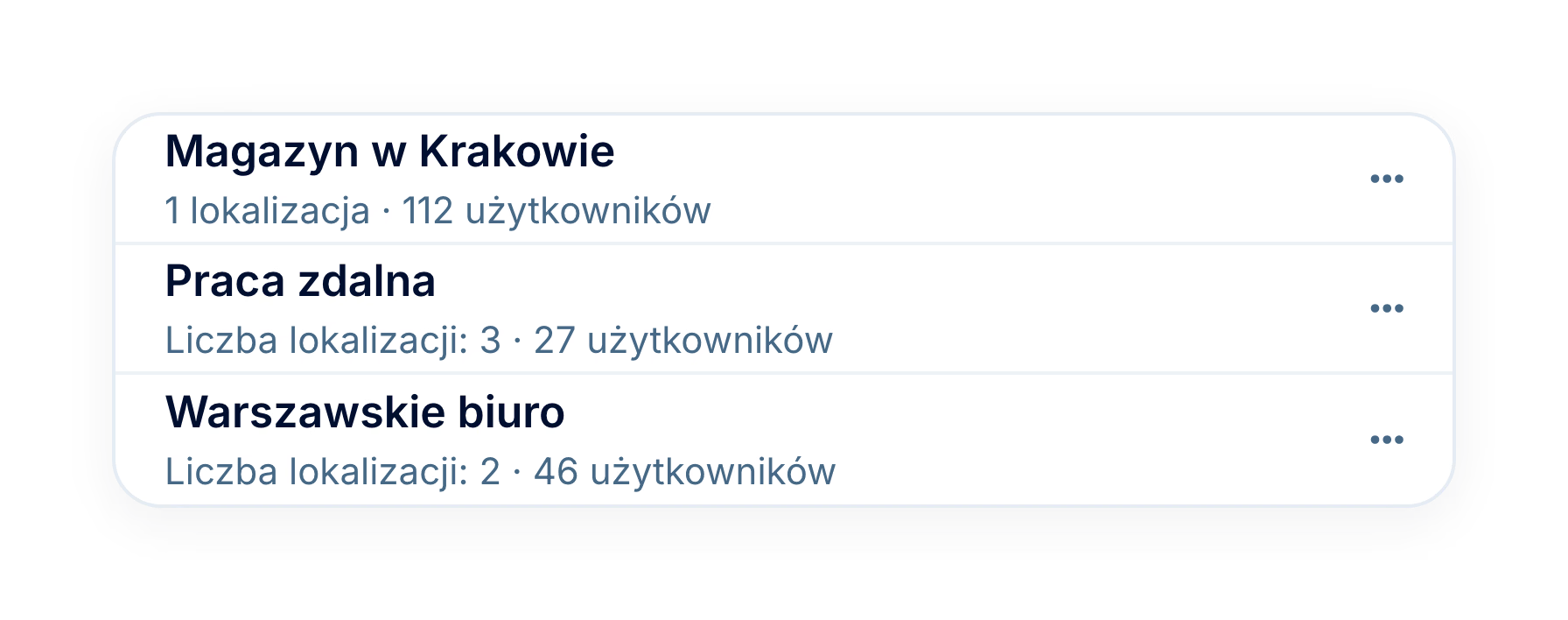
Osobne zasady dla każdej grupy lokalizacji
Politykę można utworzyć dla każdego biura, magazynu lub kraju, z własnymi ustawieniami i zatwierdzającymi.
Więcej w module Time
Zasady ustawione w polityce przenoszą się na karty czasu, wnioski o nadgodziny i godziny w projektach.
Miesięczne karty czasu z zatwierdzaniem
Pracownicy rozpoczynają i kończą pracę lub dodają wpisy w ciągu miesiąca i na koniec go przesyłają. Gdy zatwierdzanie jest włączone, miesiąc trafia do zatwierdzających wskazanych w ich polityce.

Miesięczne karty czasu z zatwierdzaniem
Pracownicy rozpoczynają i kończą pracę lub dodają wpisy w ciągu miesiąca i na koniec go przesyłają. Gdy zatwierdzanie jest włączone, miesiąc trafia do zatwierdzających wskazanych w ich polityce.

Leader

Users Love Us

Regional Leader

High Performer
Certyfikaty, szczegółowe uprawnienia i pełna kontrola nad tym, co dzieje się z danymi i sprzętem.


 Najlepsze wsparcie
Podczas demo razem utworzymy politykę obecności: lokalizacje, które obejmuje, przerwy i pola wymagane, obsługę braku wyrejestrowania, zatwierdzających i nadgodziny.