

Feedback i sprawiedliwe wynagradzanie
Zbuduj przejrzysty system premii oparty na wynikach.
Przeczytaj artykuł




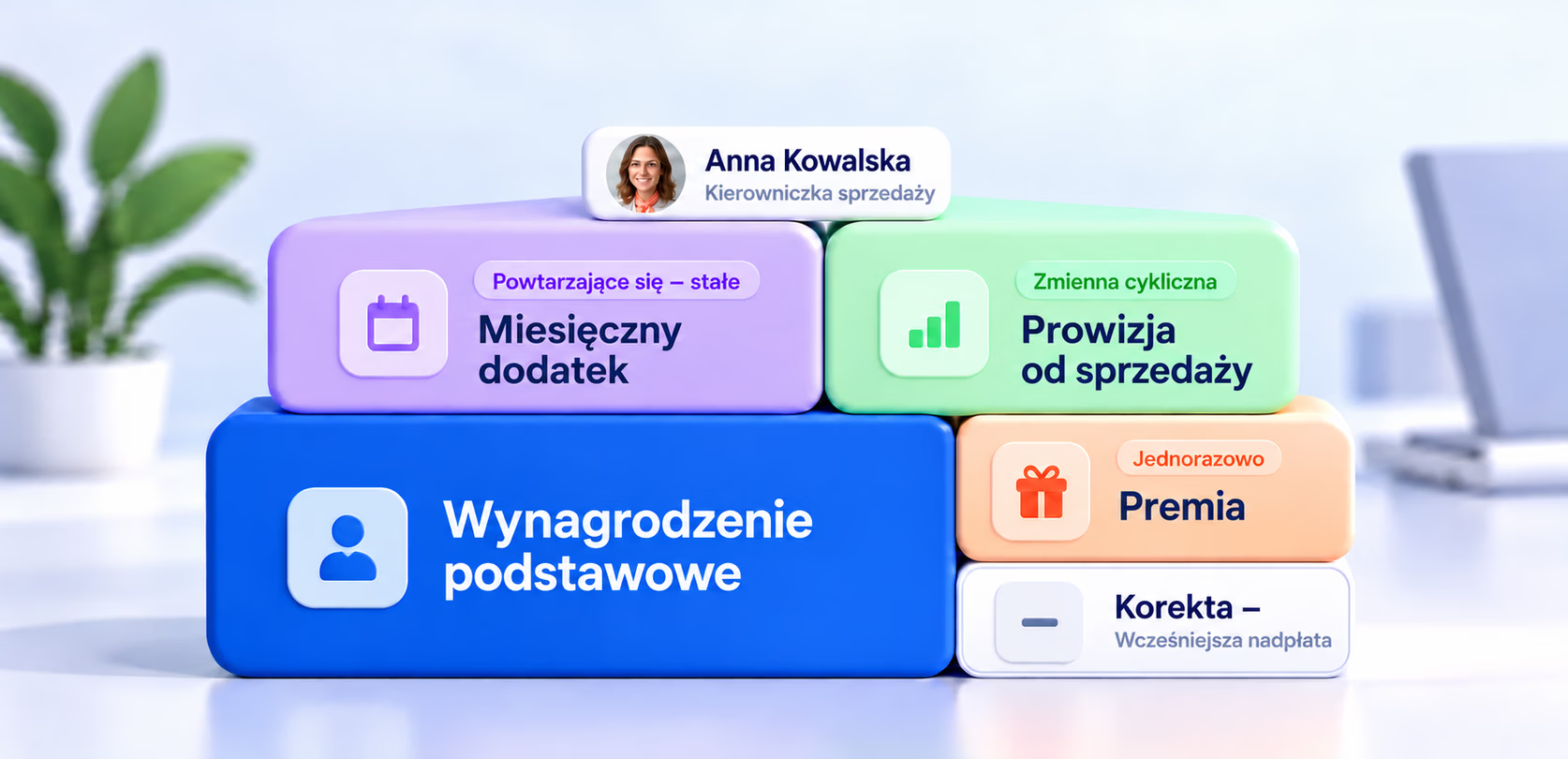
Składniki wynagrodzenia w PeopleForce: kompletny przewodnik

Większość firm zaczyna pracę w PeopleForce od rzeczy prostej: wynagrodzenie podstawowe, data, od której obowiązuje, waluta. To w zupełności wystarcza, dopóki wynagrodzenie jest jedną kwotą w każdym okresie rozliczeniowym.
Potem pojawia się pierwsza prowizja sprzedażowa, co miesiąc inna. Albo dodatek za nocne zmiany, który trzeba liczyć od przepracowanych godzin. Albo potrzeba potrącenia z najbliższej wypłaty tego, co w poprzednim miesiącu naliczono przez pomyłkę. I pojawia się pytanie: jak opisać to wszystko w systemie, żeby nie zamieniło się w osobny arkusz prowadzony obok niego.
Odpowiedzią w PeopleForce są składniki wynagrodzenia – kartoteka rodzajów wynagrodzenia stosowanych w firmie, wraz z regułami zapisanymi wewnątrz każdego z nich. Ten artykuł wyjaśnia wszystkie pojęcia, pokazuje konfigurację krok po kroku i opisuje, co dzieje się z kontem podczas aktualizacji do tego ustawienia.
Część 1. Pojęcia, które warto ustalić na starcie
Składnik wynagrodzenia – jeden rodzaj wynagrodzenia, opisany raz
Składnik to jeden rodzaj wynagrodzenia, opisany raz dla całej firmy: „Premia kwartalna za wyniki", „Jednorazowa premia za polecenie kandydata", „Miesięczny dodatek za pracę zdalną". Wewnątrz składnika zapisane są reguły, które później podstawiają się automatycznie za każdym razem, gdy ten składnik zostaje przypisany konkretnej osobie. W skrócie: składnik zawiera wspólne reguły, a wpis każdej osoby – tylko jej kwotę i daty.
Kartoteka znajduje się w Ustawienia → Payroll → Składniki wynagrodzenia.
Cztery kategorie, czyli o czym decyduje sam start
Kartoteka podzielona jest na cztery sekcje, a kategoria składnika wynika z tego, w której sekcji zostaje on utworzony. Później nie da się jej zmienić.
Kategoria | Co obejmuje |
|---|---|
Wynagrodzenie podstawowe | Zasadnicze wynagrodzenie pracownika lub współpracownika, wypłacane w każdym okresie rozliczeniowym |
Wynagrodzenie dodatkowe | Premie, prowizje i dodatki wypłacane oprócz wynagrodzenia podstawowego |
Korekta — dodanie | Korekty zwiększające kwotę za dany okres, na przykład z powodu pominiętej płatności |
Korekta – odliczenie | Korekty zmniejszające kwotę za dany okres, na przykład z powodu nadpłaty |
Pusta sekcja i tak pozostaje widoczna, z własnym przyciskiem dodawania – dzięki temu wszystkie cztery kategorie są zawsze na wierzchu.
Trzy typy wypłat i miejsce, w którym pojawia się kwota
Typ wypłaty | Co oznacza | Gdzie jest kwota |
|---|---|---|
Jednorazowo | Jedna wypłata: premia za podpisanie umowy, jednorazowa zapomoga | W samym wpisie |
Powtarzające się – stałe | Ta sama kwota w każdym okresie: miesięczny ryczałt paliwowy | W samym wpisie |
Zmienna cykliczna | Powtarza się, ale za każdym razem w innej wysokości: prowizja, zmienna premia | W każdym wpisie okresu, a nie w samym uprawnieniu |
Wynagrodzenie podstawowe jest zawsze powtarzające się stałe – ten wybór nie jest w nim proponowany. Korekty mogą być jednorazowe albo powtarzające się stałe.
Zmienne wynagrodzenie cykliczne składa się z dwóch rodzajów zapisów i warto od początku je rozróżniać:
Uprawnienie | Wpis | |
|---|---|---|
Co zapisuje | Sam fakt, że osoba otrzymuje ten rodzaj wynagrodzenia, od jakiej daty i jak często | Kwotę zarobioną za jeden konkretny okres |
Kwota | Brak – okno nie ma na nią pola | Tak, wraz z walutą |
Ile ich jest | Jedno na całe ustalenie | Po jednym na każdy okres zarobkowy |
Okno | Nowe cykliczne zmienne wynagrodzenia | Nowy wpis |
Przykład | „Anna co miesiąc otrzymuje prowizję od sprzedaży, począwszy od 1 marca" | „Prowizja za marzec: 1250" |
Ograniczenia | Składnik i częstotliwość są zablokowane; dat nie da się przesunąć poza już wprowadzone wpisy | Musi mieścić się w ramach uprawnienia i okresu zatrudnienia, nie w przyszłości, bez nakładania się na inny wpis |
Częstotliwości
Dla wypłat powtarzających się częstotliwość zadaje się w składniku.
- Wynagrodzenie podstawowe: Co godzinę, Codziennie, Co tydzień, Co miesiąc, Co rok.
- Wynagrodzenie dodatkowe i korekty: Codziennie, Co miesiąc, Co kwartał, Co pół roku, Co rok.
Metoda obliczania wynagrodzenia, czyli skąd bierze się kwota
To pole występuje w składniku wynagrodzenia podstawowego. Odróżnia osoby ze stałą kwotą od osób rozliczanych według stawki: pokazuje, czy kwota we wpisie jest stałym wynagrodzeniem, czy stawką za jednostkę czasu. Samej kwoty we wpisie pole nie zmienia – podpowiada PeopleForce, jak ją interpretować przy obliczaniu wynagrodzenia. Dostępne warianty zależą od wybranej częstotliwości.
Oparte na stawkach – kwota traktowana jest jako stawka i mnożona przez przepracowane jednostki (np. 25 USD/godzinę × 160 godz. = 4000 USD). Metoda dostępna dla częstotliwości Co godzinę i Codziennie.
Stała kwota – w każdym okresie brana jest ta sama kwota, niezależnie od liczby dni roboczych: dwa tysiące miesięcznie to dwa tysiące i w lutym, i w marcu. Metoda dostępna dla częstotliwości Co tydzień, Co miesiąc i Co rok.
Oparte na dniach kalendarzowych roboczych lub w które świadczone są usługi – kwota roczna rozkładana jest według faktycznych dni roboczych okresu (np. 60 000 USD/rok → luty 4600 USD, marzec 5300 USD), więc poszczególne miesiące wychodzą różnie. Metoda dostępna dla częstotliwości Co rok, obok stałej kwoty.
Te przykłady pokazują jedynie, jak metoda odczytuje kwotę. Samo skonfigurowanie składnika niczego nie oblicza ani nie wypłaca.
Kod, czyli stabilny identyfikator wynagrodzenia
Każdy składnik ma krótki, unikalny kod. Jest używany w eksportach, w imporcie historii oraz w API, więc stanowi stabilny identyfikator rodzaju wynagrodzenia, niezależny od tego, czy ktoś później zmienił nazwę składnika. Jeśli pole pozostanie puste, PeopleForce wygeneruje kod samodzielnie. Generator pomija litery spoza podstawowego alfabetu łacińskiego (np. ą, ł), więc w razie potrzeby warto podać własny kod.
Część 2. Konfiguracja kartoteki krok po kroku
- Otworzyć Ustawienia → Payroll → Składniki wynagrodzenia.
- Kliknąć przycisk dodawania w wybranej sekcji. Sekcja ustala kategorię.
- Wpisać Nazwę. To ona pojawi się na listach wyboru u współpracowników.
- Kod jest opcjonalny: jeśli pole pozostanie puste, PeopleForce wygeneruje go samodzielnie; własny kod warto podać, jeśli eksporty są uzgadniane z księgowością.
- Opis jest opcjonalny; wyświetla się pod nazwą na liście.
- Uzupełnić pozostałe pola zależnie od sekcji: dla wynagrodzenia dodatkowego i korekt – Rodzaj wypłaty, a dla wypłaty powtarzającej się także Częstotliwość; dla wynagrodzenia podstawowego – Częstotliwość i Metodę obliczania wynagrodzenia.
- Zapisać.
Co można zmienić później. Nazwę, kod i opis – zawsze. Typ wypłaty, częstotliwość i metoda obliczania zostają ustalone przy tworzeniu składnika i jest to celowa ochrona: zależy od nich wynagrodzenie już przypisane osobom, więc wstecz nie da się ich zmienić. W oknie Edytuj składnik wynagrodzenia widoczne są one jako zestawienie informacyjne wraz z wyjaśnieniem przyczyny. Gdy potrzebny jest inny wariant, tworzy się nowy składnik.
Usunięcie ukrywa składnik na wszystkich listach wyboru, ale nie anuluje niczego, co zostało już przypisane: aktywne wypłaty pozostają w profilach osób, dopóki nie dobiegnie końca ich okres obowiązywania.
Wyszukiwarka u góry strony przeszukuje zarówno nazwy, jak i kody, a kartotekę można wyeksportować do pliku CSV lub Excel. Instrukcja krok po kroku: Konfigurowanie i zarządzanie składnikami wynagrodzenia.
Część 3. Jak przypisać wynagrodzenie konkretnej osobie
Wszystko to dzieje się w profilu osoby, na zakładkach Wynagrodzenie podstawowe, Wynagrodzenie dodatkowe i Korekty.
Wynagrodzenie podstawowe
Na zakładce Wynagrodzenie podstawowe po kliknięciu dodawania wybiera się składnik wynagrodzenia podstawowego. Częstotliwość i metoda obliczania podstawią się z niego i zostaną pokazane jako pola niedostępne do edycji. Dalej pozostają: Obowiązuje od, Wysokość stawki, Waluta oraz, w razie potrzeby, Komentarz.
Jednorazowe i powtarzające się stałe wynagrodzenie dodatkowe
Na zakładce Wynagrodzenie dodatkowe znajdują się trzy listy, po jednej na każdy typ wypłaty – Jednorazowy typ wypłaty, Stały typ wypłaty cyklicznej oraz Powtarzająca się zmienna typu wypłaty – i każda ma własny przycisk dodawania. Po wybraniu składnika typ wypłaty i częstotliwość podstawiają się automatycznie; pozostaje podać daty, kwotę i walutę. Data zakończenia jest wymagana tylko przy wypłatach powtarzających się; puste pole oznacza, że wypłata trwa bezterminowo.
Lista filtrowana jest dwukrotnie: według typu wypłaty danej sekcji oraz według kategorii. Składnik opisany dla wynagrodzenia podstawowego albo dla korekt nie pojawi się na tej liście, niezależnie od swojego typu wypłaty.
Zmienna cykliczna: uprawnienie osobno, kwota osobno
To miejsce, w którym najczęściej powstaje nieporozumienie. Najpierw tworzy się uprawnienie do wypłaty („ta osoba co miesiąc otrzymuje prowizję, począwszy od tej daty"). Nie ma w nim kwoty: uprawnienie zapisuje samo ustalenie, a nie wysokość każdej wypłaty. Następnie za każdy okres zarobkowy dodaje się wpis z zarobioną kwotą. Różnicę podsumowuje tabela w Części 1.
Instrukcja krok po kroku: Konfigurowanie i zarządzanie składnikami wynagrodzenia.
Korekty
Zakładka Korekty zawiera kwoty, które nie są regularnym wynagrodzeniem: niedopłatę z poprzedniego okresu albo potrącenie nadpłaty. Odliczenie pokazywane jest kwotą ujemną. Dodawanie odbywa się z menu z pozycjami Korekty – Dodania i Korekty – Odjęcia, a szczegóły uzupełnia się w oknie Nowa korekta.
Korekta jednorazowa pyta o okres zarobkowy; powtarzająca się – o daty początku i końca obowiązywania.
Czego nie da się zmienić po zapisaniu
W zapisanym wpisie nie można podmienić składnika – ani w wynagrodzeniu dodatkowym, ani w korekcie. Jeśli wybrano niewłaściwy, wpis usuwa się i tworzy od nowa. W uprawnieniu do powtarzającej się zmiennej wypłaty tak samo zablokowane są składnik i częstotliwość, a jego dat nie da się przesunąć poza już wprowadzone wpisy.
Część 4. Co dzieje się wokół
Wnioski o zmianę wynagrodzenia
Zmienić komuś wynagrodzenie bezpośrednio w jego profilu może ten, czyja rola ma uprawnienie Wynagrodzenie z prawem edycji. Większość przełożonych takiego uprawnienia nie ma – i dla nich w produkcie przewidziano drugą drogę: Wniosek o zmianę danych osobowych.
To formularz, który administrator przygotowuje wcześniej w ustawieniach: decyduje, które pola wynagrodzenia się na nim znajdą, które z nich są obowiązkowe i które role mają do formularza dostęp. Przełożony otwiera sekcję Wnioski w menu bocznym, wybiera formularz i osobę (albo wchodzi z profilu osoby przez akcję Poproś o zmianę informacji), uzupełnia nową kwotę i datę, od której obowiązuje, i wysyła.
Kilka istotnych szczegółów:
- Dopóki wniosek nie zostanie zaakceptowany, w profilu osoby nic się nie zmienia. Ścieżkę akceptacji zadaje ten sam formularz; jeśli akceptacja jest w nim wyłączona, zmiana stosuje się od razu po wysłaniu.
- Akceptuje się według osoby, której wniosek dotyczy, a nie według tego, kto go złożył.
- Zaakceptowana zmiana dodaje nowy wiersz do historii wynagrodzeń, a nie nadpisuje poprzedniego. Dlatego pomyłkę poprawia się nowym wnioskiem, a nie edycją starego.
- Wniosku dotyczącego samego siebie złożyć nie można – własne nazwisko jest z listy wykluczone.
- Data „Obowiązuje od" waży więcej niż data akceptacji. To ona decyduje, do którego okresu rozliczeniowego trafi zmiana, i może być datą przyszłą.
- Zmiennego wynagrodzenia cyklicznego oraz korekt nie da się jeszcze zamówić przez formularz – takie składniki nie pojawiają się na jego liście. Tworzy się je bezpośrednio w profilu osoby. Obsługa w formularzach (i w API) planowana jest na IV kwartał 2026 r.
- Wnioski o zmianę danych wymagają planu Professional i modułu Core HR.
Co zmienia się w ustawieniu „Składniki wynagrodzenia": w bloku wynagrodzenia zamiast osobnych pól typu wypłaty i cykliczności pojawia się pole wyboru składnika, a typ wypłaty, częstotliwość i metoda obliczania podstawiają się z niego i pozostają niedostępne do edycji. Wnioskujący widzi mniej pól, a akceptujący – jednoznacznie nazwany rodzaj wynagrodzenia.
Kto widzi kwoty
Dostęp do wynagrodzeń reguluje osobne uprawnienie w Ustawieniach → Grupy uprawnień: jedne role mogą przeglądać kwoty, inne także je edytować. Kwoty w tabelach wynagrodzenia podstawowego i dodatkowego można też zamaskować – wyświetlają się wtedy gwiazdkami, dopóki ktoś nie kliknie ikony oka.
Import historii
Historię wynagrodzeń można wgrać plikiem. W kolumnie rodzaju wynagrodzenia podaje się Kod składnika wynagrodzenia. Jeśli takiego kodu nie ma w kartotece, wiersz zostaje odrzucony z komunikatem o błędzie – import nie tworzy składników, więc literówka w pliku nie dokłada do kartoteki zbędnego wpisu.
Część 5. Aktualizacja do składników wynagrodzenia
Uwaga (październik 2026): ta część przeznaczona jest dla kont, które pracują jeszcze w poprzednim ustawieniu: na stronie Wynagrodzenie, z zakładkami Typy wynagrodzeń i dodatków oraz Harmonogram płatności, gdzie typ wypłaty i cykliczność wprowadza się osobno w każdym wpisie. PeopleForce aktualizuje te konta; w ustawieniach nie ma osobnego przełącznika i nie przewiduje się przerwy w działaniu. Aby przejść aktualizację wcześniej, wystarczy zwrócić się do opiekuna Customer Success – ustali to z zespołem produktowym PeopleForce. Pełna lista zmian i wskazówki, jak się przygotować, znajdują się w artykule Aktualizacja ustawień wynagrodzeń: co się zmienia i jak się przygotować.
Jeśli na koncie jest tylko wynagrodzenie podstawowe
Najczęstszy przypadek: w profilach osób jest wynagrodzenie podstawowe, a premii i dodatków w systemie nie ma. Dla takiego konta aktualizacja jest niemal niezauważalna.
PeopleForce tworzy składniki podstawowe pod te cykliczności, które są faktycznie używane na koncie – konto z miesięcznym wynagrodzeniem podstawowym otrzymuje jeden składnik Co miesiąc wynagrodzenie podstawowe. Podpina się pod niego wszystkie istniejące wpisy, łącznie z historią podwyżek.
Co zmieni się na ekranie: w oknie wynagrodzenia podstawowego pojawi się pole wyboru składnika, w którym na starcie będzie jeden wariant, a cykliczność i metoda obliczania będą się z niego podstawiać. Żadnych danych nie trzeba wprowadzać od nowa. Jedyny wyjątek: jeśli wynagrodzenie podstawowe jest przechowywane w polu niestandardowym, a nie w bloku wynagrodzenia podstawowego, te kwoty i waluty nie są przenoszone automatycznie. W takim przypadku prosimy przed aktualizacją skontaktować się ze swoim opiekunem Customer Success.
Natomiast tylko w składnikach wynagrodzenia jest: zakładka Korekty; cztery kategorie z filtrowaniem, dzięki któremu składnik wynagrodzenia podstawowego nie trafi na listę premii; typ wypłaty i częstotliwość, które niesie sam składnik, zamiast być wpisywane od nowa w każdym wpisie; unikalny kod przy każdym składniku.
Jeśli na koncie są już premie i dodatki
Wtedy podczas aktualizacji PeopleForce sprawdza, które kombinacje „rodzaj wynagrodzenia + typ wypłaty + cykliczność" są faktycznie używane na koncie, i tworzy pod każdą osobny składnik. Jeden rodzaj wynagrodzenia, który u różnych osób bywał zarówno jednorazowy, jak i miesięczny, stanie się dwoma składnikami – to normalne i odpowiada temu, jak był naprawdę używany.
Wszystkie istniejące wpisy zostają przepięte na nowe składniki, a historia wynagrodzeń zachowuje się w całości. Archiwalne rodzaje wynagrodzenia również są przenoszone, z zachowaniem statusu. Wszystkie formularze zawierające bloki wynagrodzeń są aktualizowane razem z danymi. PeopleForce automatycznie tworzy też gotowy składnik Czas ponad wymiar (kategoria Wynagrodzenie dodatkowe, typ wypłaty Jednorazowo). Wnioski, które w momencie aktualizacji są już złożone i czekają na akceptację, zostają przepisane na nowe składniki – nie trzeba składać ich ponownie.
Jedna rada na pierwszy dzień: nazwy takich składników powstają mechanicznie – „Co miesiąc Bonus", „Jednorazowo Premia". Warto wejść do kartoteki i zmienić je na własną terminologię; nazwę, kod i opis można zmieniać zawsze.
Co będzie wyglądać inaczej
Kilka pól poprzedniego ustawienia nie ma odpowiednika w nowym:
Pole Harmonogram płatności we wpisie wynagrodzenia podstawowego. Pole zostało usunięte, bo nie brało udziału w obliczeniach – było przechowywane i pokazywane, ale nie wyznaczało daty wypłaty. Najczęściej służyło do określenia, jak często wypłaca się wynagrodzenie. Częstotliwość wypłat ustawia się teraz w Cyklach płacowych modułu Payroll. Jeśli to pole służyło do własnych notatek, warto skopiować jego wartości przed aktualizacją.
Znacznik Nadgodziny we wpisie wynagrodzenia podstawowego. Znacznik zastępuje gotowy składnik Czas ponad wymiar, który PeopleForce tworzy automatycznie podczas aktualizacji. Nadgodziny są wtedy rejestrowane jako wynagrodzenie – z kwotą i okresem – i widać je w historii wynagrodzeń. Do ewidencji samych nadgodzin i godzin specjalnych służą polityki obecności w module Time.
Dwie kolumny w raporcie Historia wynagrodzenia podstawowego – harmonogram płatności i nadgodziny – znikają, ponieważ samych pól już nie ma. Na ekranie raport wygląda tak samo; różnica dotyczy wyłącznie wyeksportowanego pliku.
Dla kont z własną integracją:
- Odczyt listy: należy używać /compensation_components zamiast /compensation_types.
- Tworzenie wynagrodzenia dodatkowego: /employees/{employee_id}/additional_compensations z polem compensation_component_id zamiast compensation_type_id. Żądania ze starym polem będą odrzucane.
- Wersja API: API v1 nie obsługuje składników, dlatego prosimy przejść na v3.
- Identyfikatory się zmienią: każdy dawny rodzaj wynagrodzenia zamienia się w jeden lub kilka składników z nowymi ID (na przykład „Premia" może stać się „Premią jednorazową" i „Premią miesięczną"). Istniejące wpisy pracowników są przenoszone automatycznie, ale ID zapisane w integracji mogą wymagać ponownego zmapowania.
- Jeszcze niedostępne w API: zmienne wynagrodzenie cykliczne i korekty. Ich obsługa planowana jest na IV kwartał 2026 r.
Tę sekcję warto przekazać osobie odpowiedzialnej za integrację po stronie firmy. Jeśli potrzebna jest pomoc przy integracji, prosimy o kontakt z opiekunem Customer Success lub z supportem PeopleForce.
Aby po lekturze tego przewodnika zobaczyć, jak kartoteka firmy będzie wyglądać po aktualizacji, wystarczy napisać do opiekuna Customer Success – przejdziemy przez to razem, w dogodnym tempie.


Ostatnie aktualizacje
O co zespół może zapytać chatbota AI w PeopleForce i co pojawi się wkrótce
Chatbot AI wbudowany w PeopleForce odpowiada na pytania o polityki, ludzi, urlopy i wykresy na podstawie danych firmy, w granicach uprawnień każdej osoby. Co potrafi dziś i co pojawi się wkrótce.
HR dla każdego pracownika: poznaj odświeżoną aplikację mobilną PeopleForce
Nie każdy pracownik pracuje za biurkiem. Odświeżona aplikacja mobilna PeopleForce przenosi codzienne usługi HR na telefon, który pracownicy pierwszej linii i tak mają przy sobie, z logowaniem numerem telefonu i bez firmowej skrzynki e-mail.
Jak automatycznie naliczać nadgodziny: stawki nocne, weekendowe i świąteczne w jednym systemie
Skonfiguruj typy nadgodzin raz: system sam sklasyfikuje godziny nocne, weekendowe i świąteczne, zastosuje właściwą stawkę i przekaże dane do listy płac.