
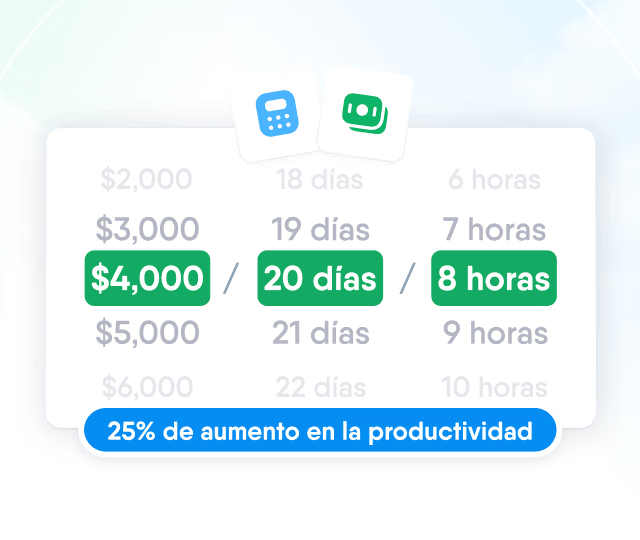
Estimador de Eficiencia de HR
Descubrí cómo funciona el Estimador de Eficiencia de HR de PeopleForce y calculá tu ahorro.
Calculá tu impacto



Cómo conectar Claude o ChatGPT a tus datos de RR. HH. en PeopleForce

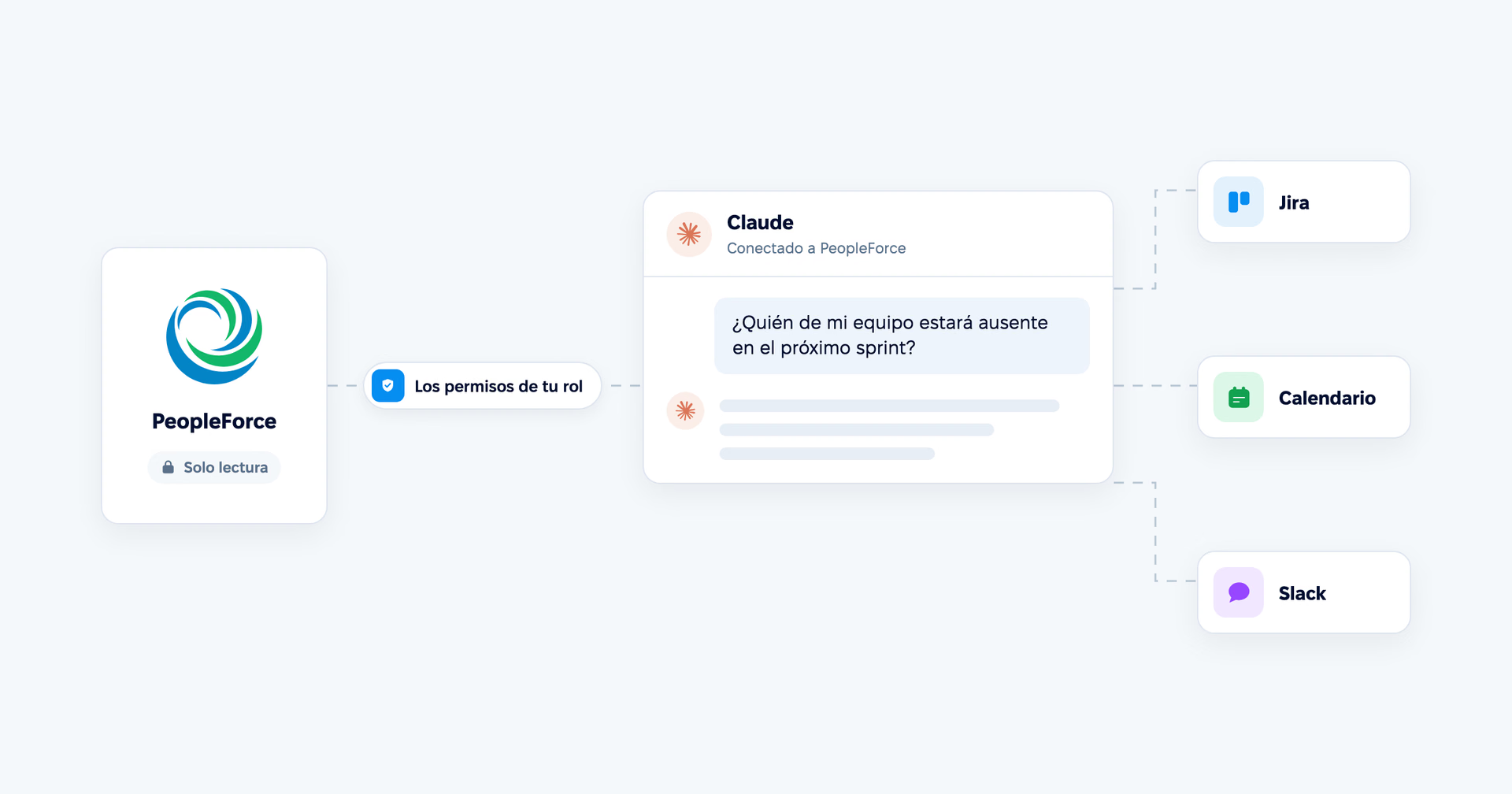
PeopleForce tiene su propio servidor MCP. MCP (Model Context Protocol) es el estándar abierto que usan asistentes de IA como Claude y ChatGPT para leer datos de otros sistemas. Una vez conectado, el asistente puede consultar buena parte de lo que tú ves en PeopleForce (el directorio de personas, el calendario de ausencias, los saldos, la base de conocimiento) y cruzarlo con las demás herramientas que tengas conectadas: Jira, tu calendario, tu correo, Slack.
En ese cruce está el trabajo útil. La lista de quién está ausente ya aparece en la página de inicio de PeopleForce. Un plan de sprint que descuenta esas ausencias de la capacidad del equipo en Jira es algo que ninguna de las dos herramientas hace por sí sola. En este artículo recorremos cinco escenarios que RR. HH. y los líderes pueden usar hoy, cuatro que llegan próximamente y los límites que mantienen al asistente dentro de los permisos de cada persona.
Cómo llega el asistente a tus datos de PeopleForce
MCP está disponible en el plan Professional y se activa por cuenta. Un administrador lo habilita en Ajustes > Integraciones > Model Context Protocol (MCP). Si esa página no aparece, MCP todavía no está activado en tu cuenta, y tu gerente de cuenta puede activarlo.
Después, cada persona conecta su propio asistente. En Claude o ChatGPT agrega PeopleForce como conector personalizado con la dirección de tu empresa seguida de /mcp, inicia sesión en PeopleForce con su propia cuenta y aprueba la conexión. No se crea ni se comparte ninguna clave de API. A partir de ahí, cada consulta que el asistente envía a PeopleForce se ejecuta con la cuenta de esa persona.
Este último punto define lo que cada escenario puede hacer y lo que no. El asistente no tiene acceso propio: nunca ve más de lo que la persona ve en PeopleForce, con el mismo rol, la misma visibilidad del directorio y las mismas restricciones por campo. Si la compensación está oculta para un líder en PeopleForce, también lo está para su asistente. Dos personas que hacen la misma pregunta pueden recibir respuestas distintas, y así debe ser.
Por ahora, el asistente solo lee. No puede enviar una solicitud de ausencia, editar un perfil ni aprobar nada, así que cada escenario termina con una persona que actúa en PeopleForce. Cada persona puede ver y revocar sus conexiones en Ajustes de la cuenta > Seguridad > Conexiones, los administradores ven todas las conexiones de la empresa y, cuando se desvincula a alguien, sus conexiones se revocan automáticamente.
Los escenarios que siguen describen lo que el asistente puede leer y cómo puede combinarlo con otras herramientas. Qué herramientas puedes conectar, y si puedes agregar un conector personalizado, depende de tu asistente y de su plan, tanto en Claude como en ChatGPT, así que toma cada combinación como "si la tienes conectada".
Buscar talento para un proyecto
Cuando se abre un proyecto o un puesto nuevo, la primera lista suele salir de la memoria: las personas que el líder conoce. Un asistente conectado a PeopleForce puede armar esa lista a partir de los propios perfiles.
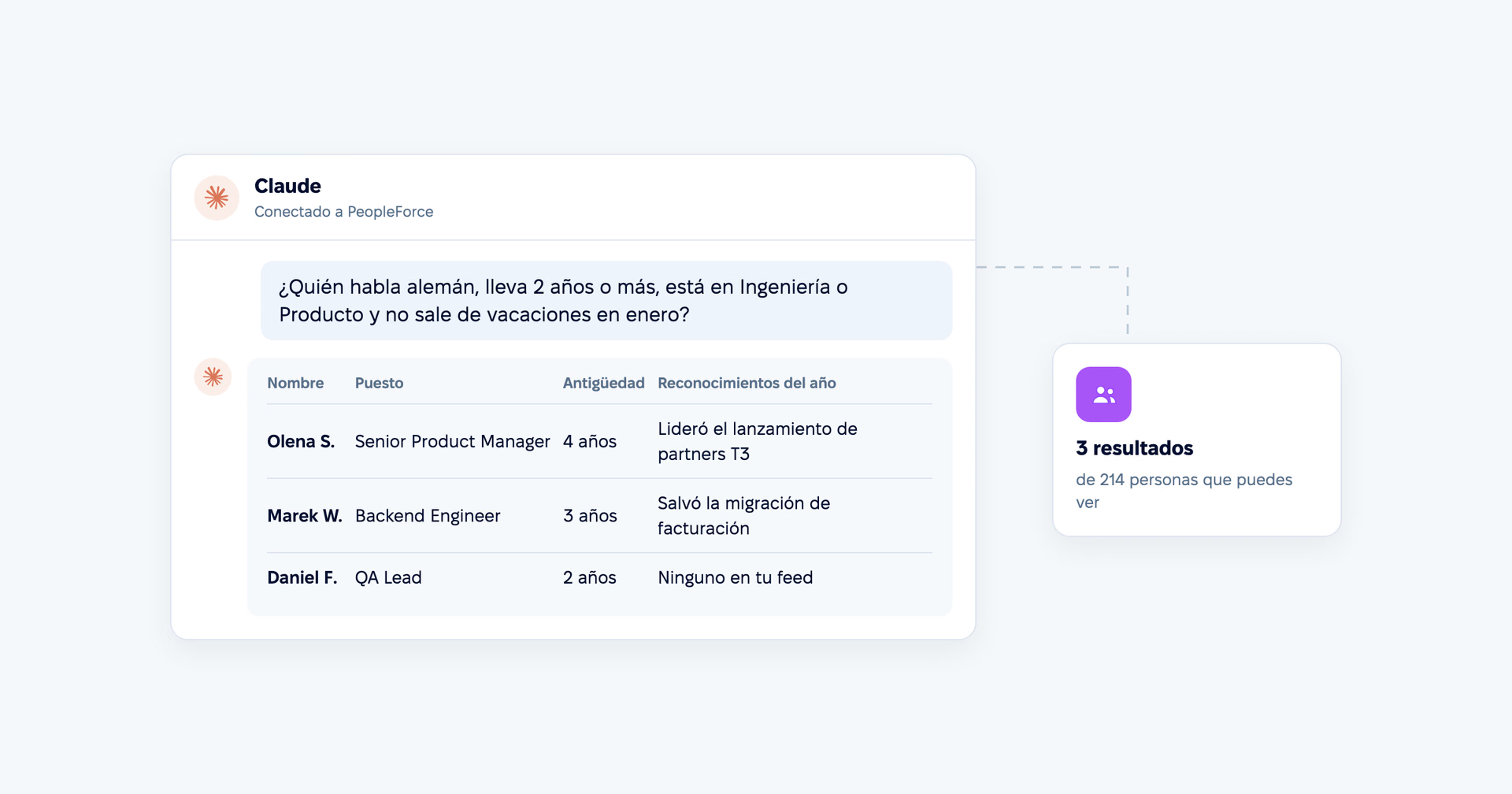
"Empezamos un proyecto para un cliente en Alemania. ¿Quién habla alemán, lleva al menos dos años con nosotros, trabaja en Ingeniería o Producto y no está de vacaciones en enero? Para cada persona, muestra su puesto, su líder y los reconocimientos que recibió este año en nuestro feed."
Para responder, el asistente busca en tu directorio de personas. Puede filtrar por habilidades, puesto, departamento, seniority, ubicación, tipo de contratación, fecha de ingreso y tus propios campos personalizados, así que un idioma o una certificación guardados en un campo personalizado funcionan como un filtro real. Luego comprueba quién está ausente en las fechas que indicaste y revisa los reconocimientos del feed de PeopleForce que tú puedes ver. El resultado es una tabla breve con un motivo junto a cada nombre.
Si además conectaste Jira, GitHub o Confluence al asistente, puede sumar la evidencia que guardan esas herramientas: qué epics entregó una persona, en qué repositorios contribuye, qué documentación escribió. Es la diferencia entre "senior y disponible" y "senior, disponible y ya entregó algo parecido".
Dos límites definen la respuesta. La mayoría de estos filtros (entre ellos habilidades, seniority, tipo de contratación, fecha de ingreso y campos personalizados) requieren el permiso de búsqueda avanzada en el directorio en tu rol, y el asistente solo devuelve a las personas que tú puedes ver, así que la búsqueda de un líder abarca menos de la empresa que la de un administrador de RR. HH. Además, la lista vale lo que valen tus perfiles: si las habilidades y los idiomas no están cargados, no se pueden buscar. De eso trata el siguiente escenario.
Auditar la completitud de los datos de RR. HH.
Los datos faltantes rara vez avisan. Aparecen después, en un reporte de personal que no cuadra o en una aprobación que no llega a nadie porque un empleado no tiene líder. Un asistente puede hacer la auditoría para la que nadie tiene tiempo.
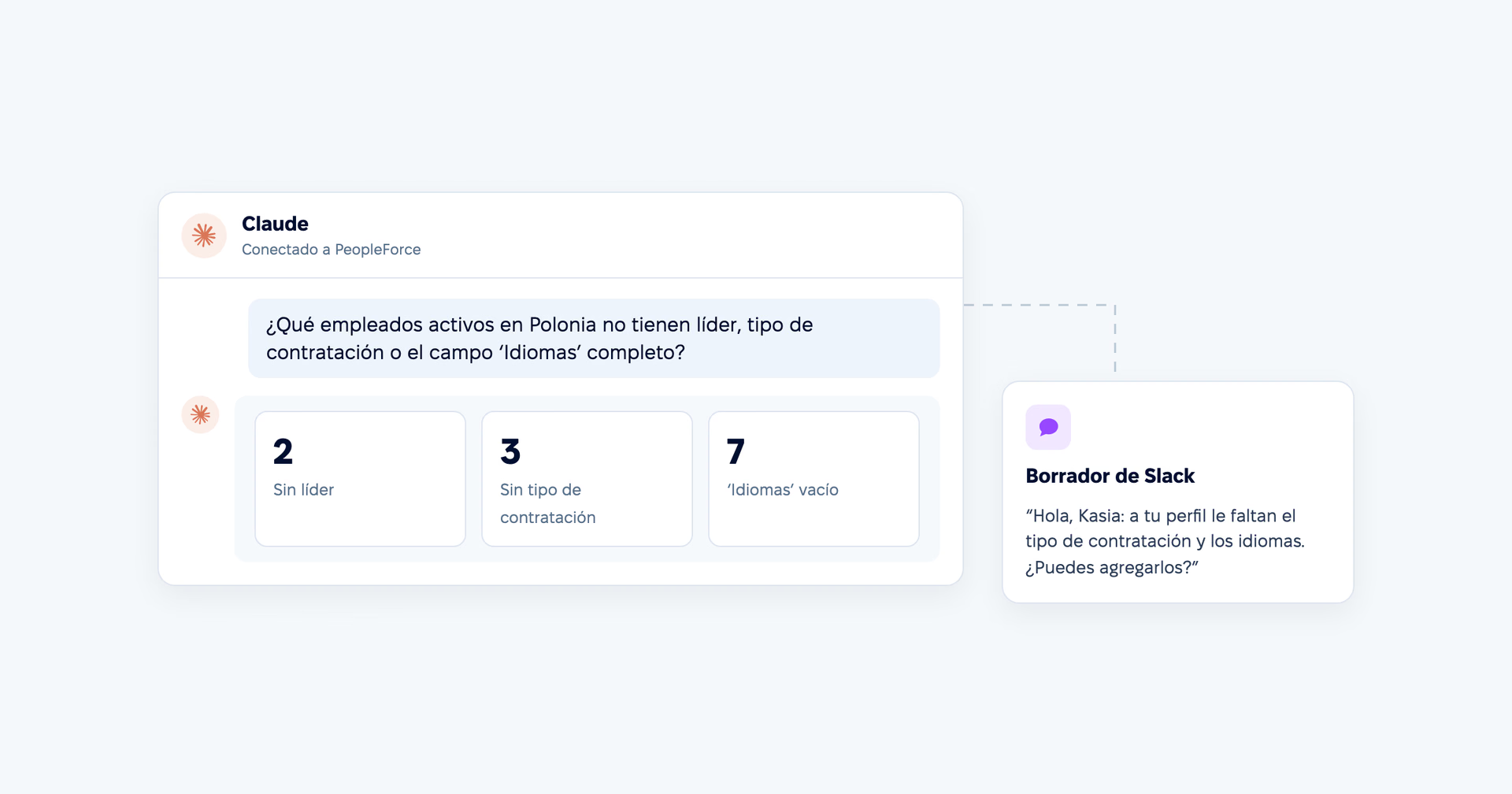
"Revisa a todos los empleados activos en Polonia. ¿Quién no tiene líder, departamento o tipo de contratación, o tiene vacío el campo 'Idiomas'? Agrúpalos según lo que falta y redacta un mensaje breve de Slack para cada persona pidiéndole que actualice su perfil."
El asistente lee el perfil de cada persona con todos los campos que tu rol puede ver, incluidos los campos personalizados, y enumera los huecos. También puede comparar PeopleForce con otra fuente que tengas conectada: personas que tienen cuenta de Google Workspace o de Microsoft pero no tienen perfil en PeopleForce, o una página de equipo en Confluence que ya no coincide con los departamentos de PeopleForce.
El resultado son dos cosas: una lista para RR. HH. y un borrador de mensaje para cada persona, con lo que falta y un enlace a su perfil. El envío de los mensajes queda en tus manos, desde Slack o tu correo.
El asistente no puede pedir los datos dentro de PeopleForce, porque no crea solicitudes. Si quieres que la actualización pase por aprobación y quede en el perfil con su historial, PeopleForce tiene para eso las solicitudes de cambio de datos de personas y los formularios de autoservicio: usa el asistente para encontrar los huecos y un formulario de solicitud para reunir las respuestas.
Preparar el primer día de una nueva incorporación
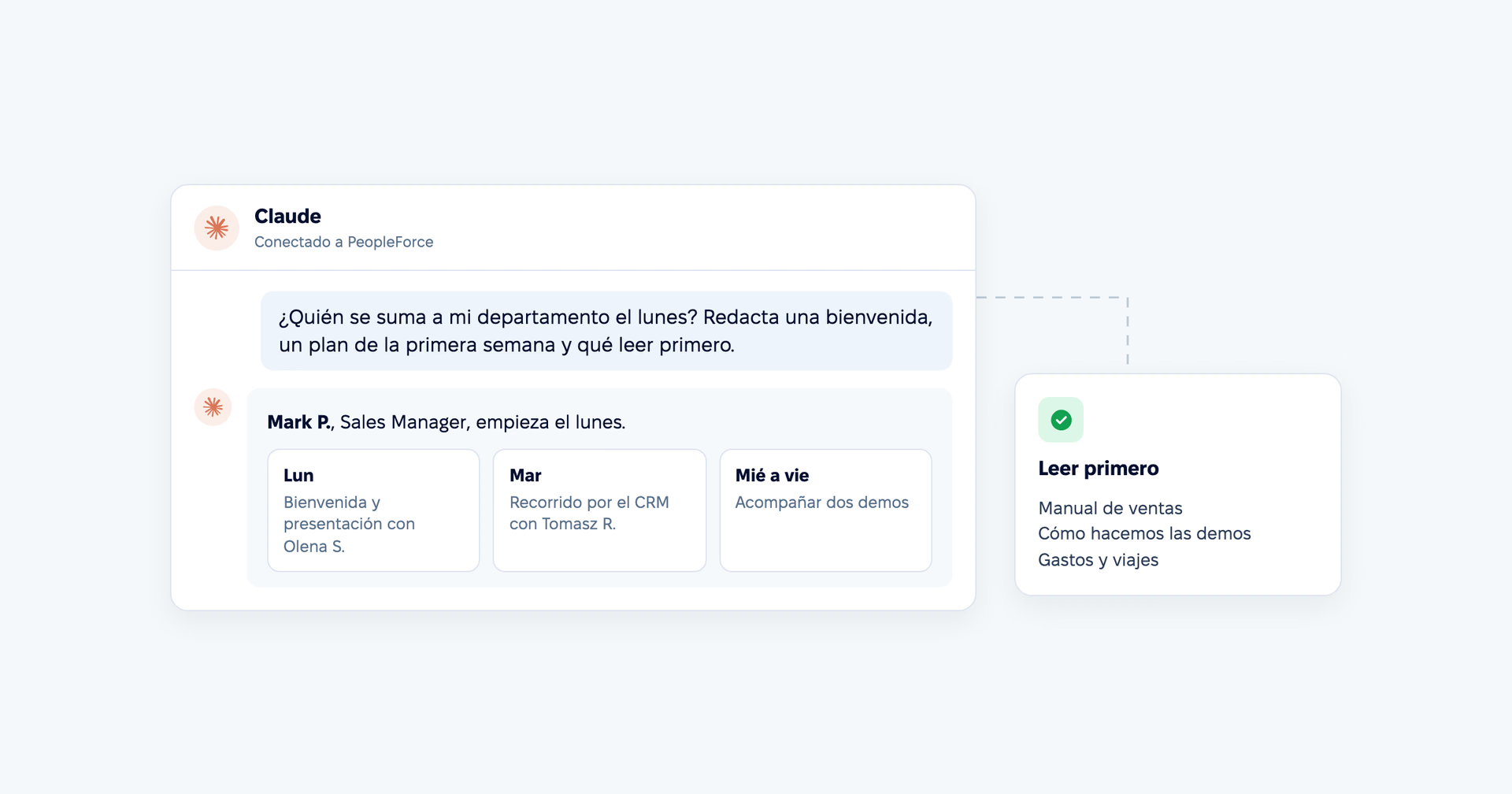
Un buen primer día se arma sobre todo con cosas pequeñas y concretas: un mensaje del líder que nombra al equipo real, un plan para la primera semana, los tres artículos que conviene leer primero. Cada una lleva poco tiempo, y juntas son lo primero que se cae cuando el líder está ocupado.
"¿Quién se suma a mi departamento el lunes? Para cada persona, redacta un mensaje de bienvenida de mi parte, un plan para su primera semana y una lista de artículos de la base de conocimiento para leer primero. Sugiere con qué colegas debería reunirse cada una."
El asistente encuentra a las personas cuya fecha de ingreso es ese lunes, con su puesto y departamento. Para quienes todavía no empezaron, busca en el directorio por fecha de ingreso, lo que requiere el permiso de búsqueda avanzada en el directorio. Consulta quién más está en el departamento, para que las reuniones que sugiere sean con colegas reales y no con "alguien del equipo". Busca en tu base de conocimiento los artículos que encajan con el puesto y la primera semana, y puede citarlos.
Con tu correo o tu calendario conectados, el asistente puede convertir el resultado en un borrador de correo de bienvenida y una serie de reuniones de presentación para que las revises y las envíes. Así, la primera impresión de quien llega lleva los nombres, los documentos y las costumbres de tu empresa en lugar de una plantilla.
Esto complementa el onboarding de PeopleForce, no lo reemplaza. Los flujos de onboarding siguen asignando la lista de tareas, el equipamiento y los documentos para firmar, y registran quién hizo qué. El asistente suma la capa personal alrededor, y solo puede leer lo que el líder puede leer: si un artículo de la base de conocimiento está restringido a RR. HH., no aparecerá en el plan.
Planificar un sprint según las ausencias aprobadas y los feriados
En un equipo distribuido, la planificación del sprint choca con la misma pregunta cada dos semanas: ¿quién va a estar realmente? Alguien en Cracovia tiene un feriado que el equipo de Kyiv no tiene. Alguien pidió tres días libres la semana pasada y nadie ajustó el plan.
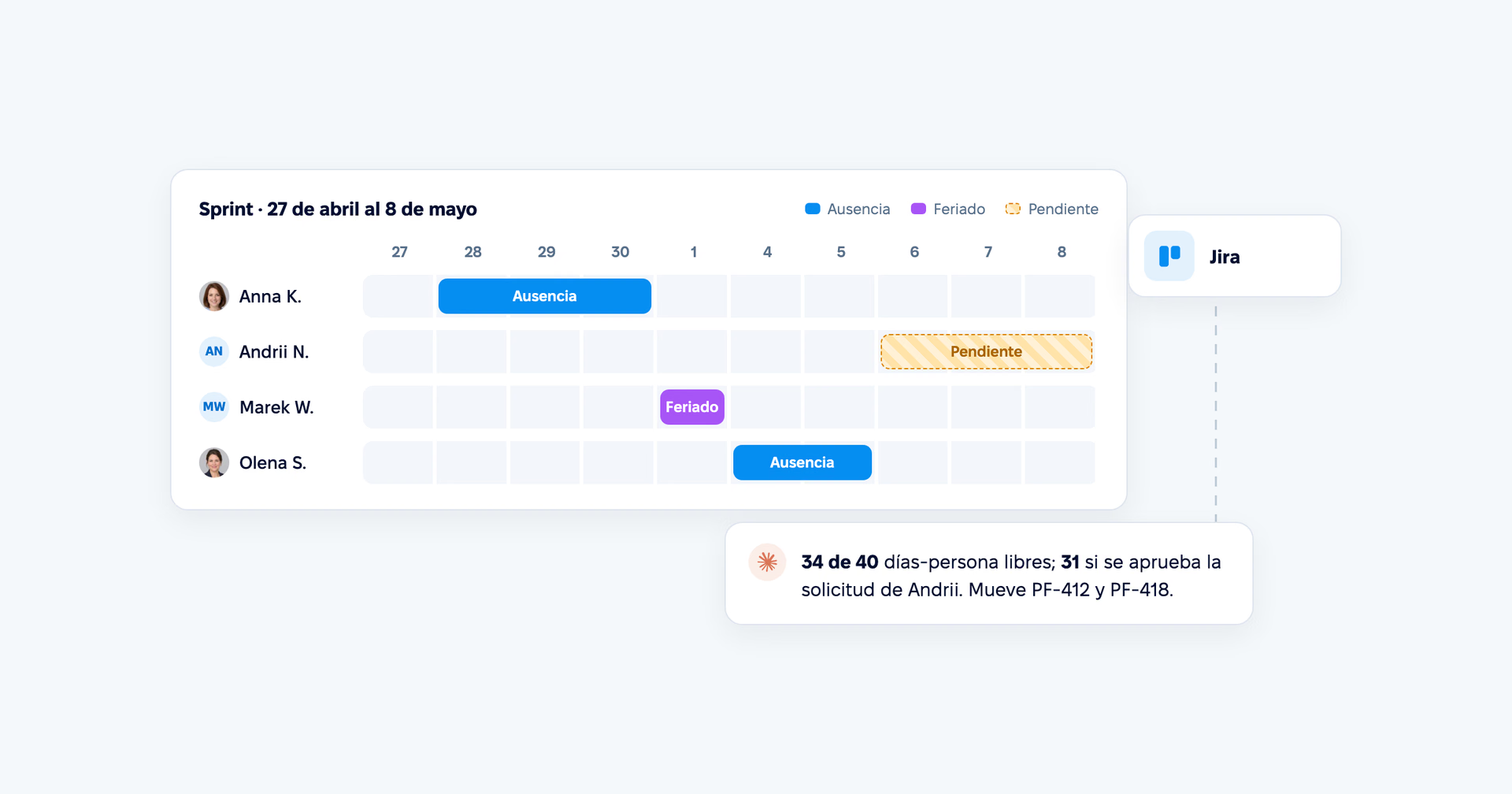
"Nuestro próximo sprint va del 27 de abril al 8 de mayo. ¿Quién de mi equipo estará ausente, contando feriados y ausencias que todavía esperan aprobación? Compara los días disponibles con el alcance del sprint en Jira y dime qué no entra."
El asistente lee quién está ausente en el período del sprint, junto con los feriados que PeopleForce tiene para tu equipo, y el calendario de ausencias, que también muestra las solicitudes que todavía esperan aprobación. Un tipo de ausencia privado aparece sin su nombre, igual que en PeopleForce. Con eso cuenta los días hábiles de cada persona en el sprint, suponiendo una semana laboral completa: no ve los horarios de trabajo de otras personas, así que menciona en tu pregunta a quienes trabajan a tiempo parcial. El calendario de ausencias requiere el acceso al calendario de ausencias en tu rol y se lee en tramos de hasta 60 días.
Con Jira o Linear conectados, el asistente pone ese número junto al trabajo estimado. La respuesta se lee como una nota de planificación y no como una lista de ausencias: "El equipo tiene 34 días-persona en lugar de 40. Dos de las historias asignadas a Anna caen en días en que no está; aquí tienes tres candidatas para mover."
Un detalle importa para el resultado. Las solicitudes pendientes todavía no son decisiones, así que pídele al asistente que las muestre por separado. El plan que sugiere es un borrador para que el equipo lo acuerde: no reasigna nada en Jira ni cambia ninguna ausencia en PeopleForce.
Radar de descanso: a quién le toca tomarse unos días
Las personas que dejan de tomarse días libres rara vez son las que se quejan. Muchas veces basta una señal simple para empezar la conversación correcta: un período largo sin ausencias y un saldo grande que sigue sin usarse.
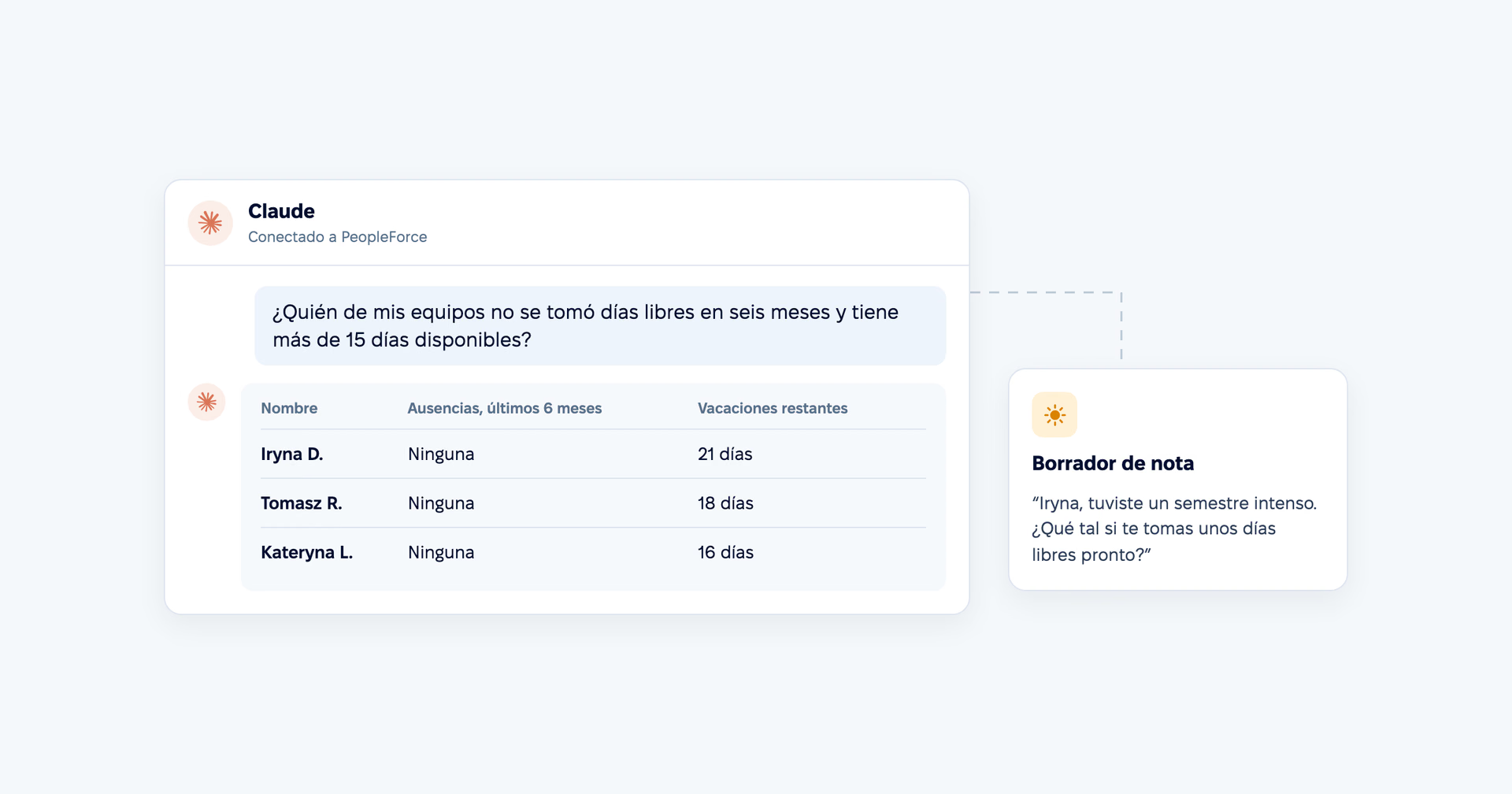
"¿Qué personas de mis equipos no se tomaron ningún día libre en los últimos seis meses y tienen más de 15 días de vacaciones disponibles? Para cada una, redacta una nota breve y amable que le sugiera planificar unos días de descanso."
El asistente lee el calendario de ausencias mes a mes para el período que indiques y los saldos de ausencias de las personas cuyas ausencias gestionas. Devuelve una lista breve que confirma que no hubo ausencias en ese período y muestra el saldo disponible de cada persona, con un borrador de nota para cada una, que puedes enviar desde Slack o tu correo, o guardar para tu próxima 1:1.
Es un motivo para conversar, no un diagnóstico. El asistente trabaja solo con datos de ausencias, así que no tiene base para decir que alguien sufre burnout, y no hay que pedírselo. Lo que sí puede hacer es asegurarse de que a nadie se le pase el año sin que alguien note que nunca se tomó un descanso.
Qué personas aparecen depende de tu rol. Un líder suele ver sus propios equipos; en las cuentas donde el calendario de ausencias se limita a los reportes directos, eso es todo lo que cubrirá el asistente. Los saldos aparecen solo para las personas cuyas ausencias puedes gestionar.
Próximamente: datos de desempeño y respuestas en Slack
Los escenarios anteriores usan los datos que un asistente puede leer hoy. Las próximas versiones amplían ese acceso a los datos de desempeño, y con ellos llegan los escenarios por los que más pregunta RR. HH. Cada uno seguirá la misma regla que todo lo demás: el asistente lee lo que la persona que pregunta tiene permitido ver, y nada más.
Preparar una 1:1. "Mañana tengo una 1:1 con Anna. ¿Cuáles son sus objetivos actuales y cómo avanzan, qué feedback recibió últimamente y qué acordamos la última vez?" El líder llega con los datos ya reunidos.
Calibración después de un ciclo de evaluación. "¿Dónde difieren más las calificaciones del líder y de los pares en este ciclo? ¿Qué departamentos calificaron notablemente más alto que el resto?" RR. HH. prepara la reunión de calibración con las puntuaciones reales del ciclo y no con impresiones.
Quién está listo para el siguiente puesto. "¿Qué ingenieros senior cumplen sus objetivos de forma constante, tienen buenas calificaciones de liderazgo en las evaluaciones recientes y son los que más reconocimientos reciben de sus colegas?" Es la lista del primer escenario, sumando la evidencia de desempeño.
Respuestas de RR. HH. en Slack. "¿Cuántos días de licencia por enfermedad puedo tomarme sin certificado médico y cuántos días de vacaciones me quedan?" Los colaboradores preguntan donde ya trabajan y reciben una respuesta basada en tu base de conocimiento y en sus propios datos de PeopleForce.
La calibración y la preparación para un nuevo puesto son decisiones sobre personas, así que el trabajo del asistente en ellas es reunir los datos en un solo lugar. El criterio y la decisión siguen en manos de los líderes y de RR. HH., que son quienes la toman hoy.
Dónde encajan los colaboradores: AI Companion, sin nada que conectar
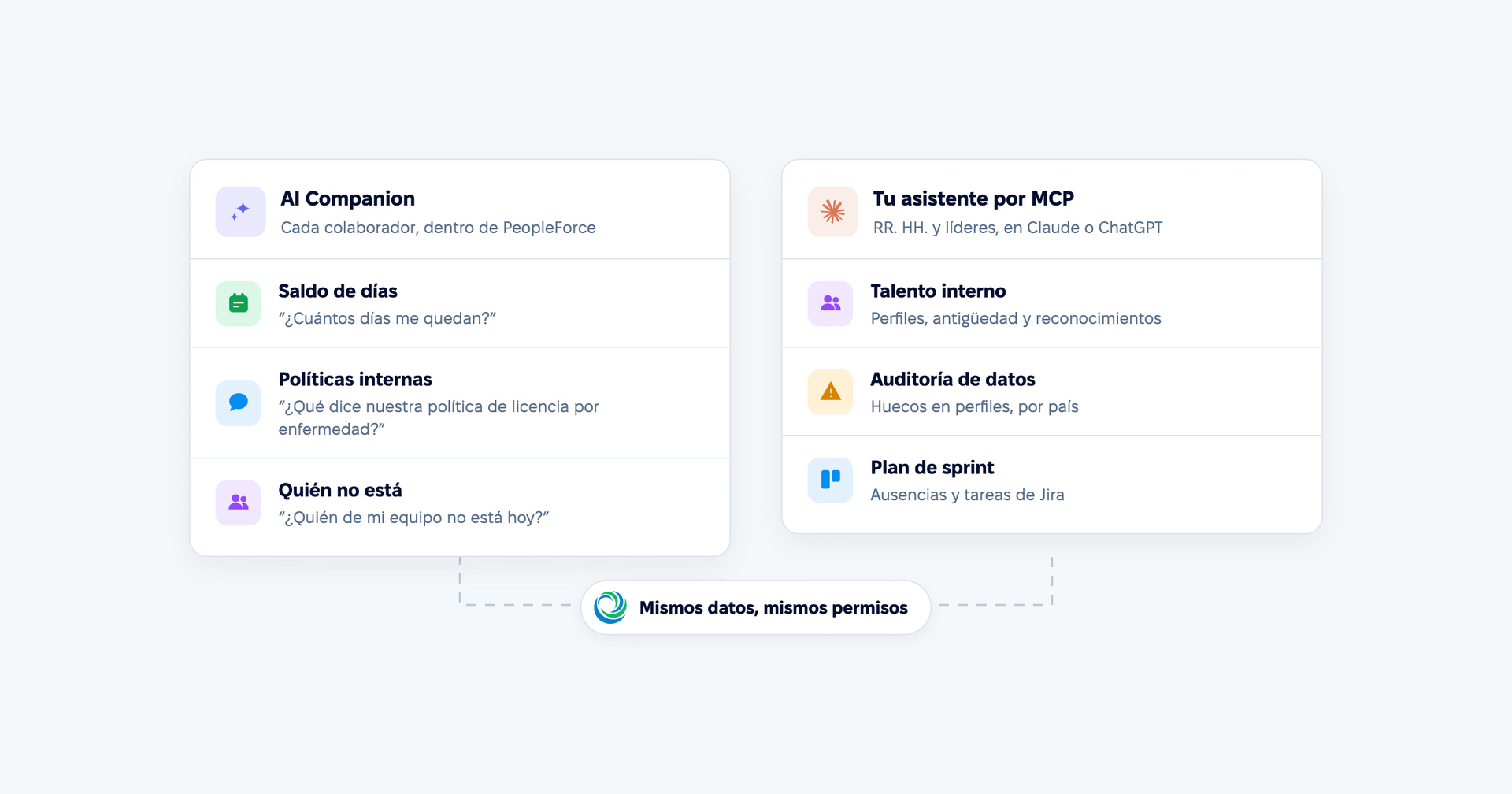
Los escenarios de este artículo están pensados para RR. HH. y los líderes, las personas que ya trabajan todo el día con un asistente de IA y necesitan cruzar los datos de RR. HH. con todo lo demás. La mayoría de los colaboradores necesita algo más simple: respuestas rápidas a las preguntas que, si no, le enviarían a RR. HH.
Para ellos, PeopleForce tiene AI Companion, el asistente integrado en el propio PeopleForce. El colaborador lo abre en PeopleForce y pregunta: "¿Cuántos días de vacaciones me quedan?", "¿Qué dice nuestra política de licencia por enfermedad?", "¿Quién de mi equipo no está hoy?" Companion responde con tus datos de PeopleForce y tu base de conocimiento, dentro de los permisos de ese colaborador, y enlaza el artículo que usó.
Nadie tiene que instalar un conector ni pagar una suscripción de IA, y viene integrado en PeopleForce sin costo adicional. Companion se activa por cuenta a pedido: pídeselo a tu gerente de cuenta.
Cada uno responde a una necesidad distinta. Companion da respuestas a cada colaborador dentro de PeopleForce. MCP permite que quienes gestionan a otras personas lleven los datos de PeopleForce al asistente donde planifican, escriben y deciden.
Cómo los permisos mantienen al asistente dentro del acceso de cada persona
Quien aprueba conectar un asistente de IA a los datos de RR. HH. suele preguntar primero lo mismo: ¿qué impide que muestre a las personas lo que no deberían ver? La respuesta es que el asistente no tiene permisos propios. Los toma prestados, persona por persona.
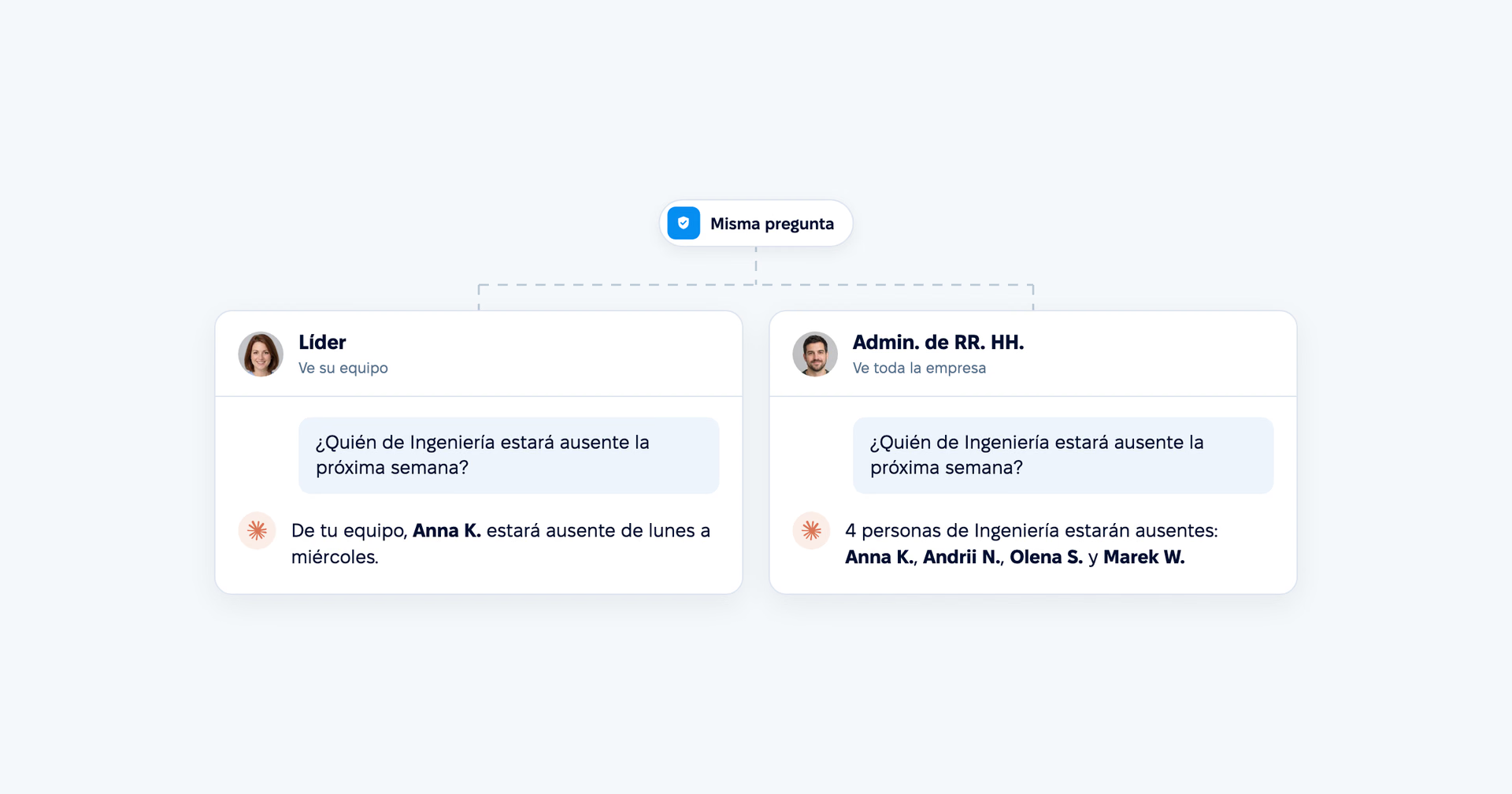
Cada consulta se ejecuta como la persona que preguntó. El asistente inicia sesión con la cuenta de PeopleForce de esa persona y lee a través de las mismas reglas que PeopleForce aplica en todas partes. Si un rol no puede abrir un perfil, el asistente tampoco puede leerlo.
El acceso por campo se aplica a cada respuesta. En PeopleForce, cada rol tiene acceso Ninguno, Ver o Editar a cada campo del perfil. El asistente recibe exactamente los campos que el rol puede ver, así que un líder que no puede ver la compensación o los datos del pasaporte de un colega no los obtendrá preguntando de otra manera.
La visibilidad del directorio decide de quién aparecen los datos. Si un rol solo puede ver su propia entidad jurídica o su departamento, cada búsqueda, conteo y lista que arma el asistente se limita a esas personas. La pregunta de un líder y la de un administrador de RR. HH. pueden devolver respuestas distintas, y así debe ser.
Lo privado sigue siendo privado. Un tipo de ausencia marcado como privado aparece sin su nombre, como en el resto del producto. Los mensajes privados entre colegas y las conversaciones de cualquier persona con AI Companion no están disponibles para el asistente.
El acceso se cambia en un solo lugar. Como el asistente sigue los roles, ajustar lo que puede leer significa ajustar el rol en PeopleForce, no configurar un segundo conjunto de reglas. A medida que más áreas de PeopleForce estén disponibles para los asistentes, seguirán el mismo modelo.
Cada conexión es visible y se puede cerrar. Cada persona ve sus asistentes conectados en Ajustes de la cuenta > Seguridad > Conexiones y puede revocar cualquiera de ellos; los administradores ven todas las conexiones de la empresa; desvincular a alguien en PeopleForce revoca sus conexiones automáticamente. Por ahora el asistente solo lee: las solicitudes, las aprobaciones y las ediciones se hacen en PeopleForce, donde quedan registradas a nombre de una persona.
Lo que recibe el asistente pasa a formar parte de la conversación en tu herramienta de IA, bajo la configuración de datos de esa herramienta. PeopleForce no usa tus datos para entrenar modelos de IA; para trabajar con datos de personas, elige un plan de asistente en el que las conversaciones tampoco se usen para entrenamiento.
Preguntas frecuentes
¿Qué plan de PeopleForce incluye MCP? El plan Professional. MCP se activa por cuenta; si no lo ves en Ajustes > Integraciones, tu gerente de cuenta puede activarlo.
¿Qué asistentes puedo conectar? Cualquier asistente que pueda conectarse a un servidor MCP remoto e iniciar sesión con tu cuenta. Los clientes ya conectan Claude (en la web, en Claude Desktop y en Claude Code), ChatGPT, OpenAI Codex y Le Chat de Mistral. Como MCP es un estándar abierto, un asistente que lo incorpore más adelante funcionará sin que cambie nada del lado de PeopleForce.
¿Un líder puede ver los sueldos a través del asistente? Solo si su rol puede ver la compensación en PeopleForce. El asistente no tiene más acceso que la persona que lo conectó.
¿El asistente puede crear una solicitud de ausencia o actualizar un perfil? Todavía no. Por ahora el asistente lee y responde, y las solicitudes, las aprobaciones y las ediciones se hacen en PeopleForce. Actuar en tu nombre, por ejemplo crear una solicitud, llegará en próximas versiones y seguirá los mismos permisos que todo lo demás.
¿Los colaboradores tienen que conectar su propio asistente? No. Para las preguntas del día a día, los colaboradores usan AI Companion dentro de PeopleForce. MCP es para quienes quieren los datos de PeopleForce en el asistente con el que ya trabajan.
¿Qué pasa cuando alguien deja la empresa? Desvincular a una persona en PeopleForce revoca sus conexiones MCP automáticamente.
¿Cómo sé qué puede consultar el asistente? Una vez conectado, pregúntale qué herramientas y datos de PeopleForce puede usar. La respuesta refleja tus propios permisos.
Prueba los escenarios en tu propia cuenta
Cada escenario de este artículo parte de datos que ya tienes en PeopleForce y termina con una persona que decide: quién se suma al proyecto, a quién se le sugiere descansar, qué pasa al siguiente sprint. El asistente reúne la información en el medio. Si quieres ver los cinco escenarios con tus propios datos, el equipo de PeopleForce puede mostrártelos en tu cuenta.
Svitlana dirige el marketing de PeopleForce y se encarga de que profesionales de RR. HH., líderes y dueños de empresas conozcan las nuevas funciones del producto. En sus artículos sobre el producto parte de cómo funcionan realmente las funciones y las explica en el idioma de quienes gestionan los procesos de RR. HH. a diario.


Un solo acceso. Todo tu RR. HH.
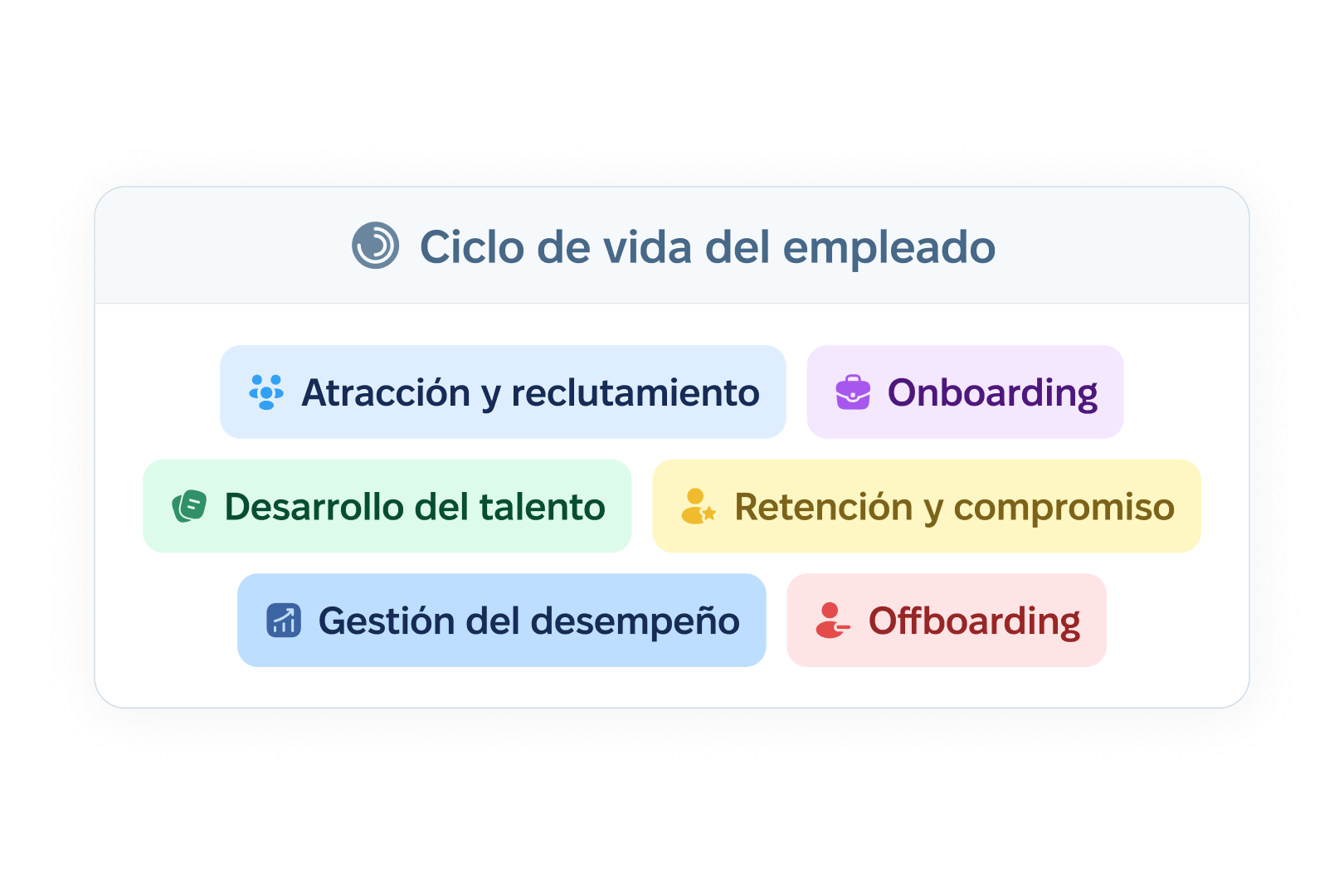
Gestiona todo el ciclo de vida del empleado, desde la primera entrevista hasta el offboarding final, sin cambiar de pestañas ni perder datos.
Artículos recientes
 2026-11-17
People Lifetime Value (PLV): el nuevo KPI de RRHH
El People Lifetime Value (PLV) mide el valor que un colaborador aporta durante su ciclo en la empresa. Qué mide, su fórmula y cómo implementarlo en RRHH.
2026-11-12Tipos de organigrama: vertical, horizontal, matricial y circular con ejemplos
Qué tipos de organigrama existen, cómo se ve cada uno, cuándo conviene usarlo y cómo armar el de tu empresa sin que quede desactualizado.
2026-11-10Clima laboral: qué es, tipos, cómo medirlo y qué hacer con los resultados
Qué es el clima laboral, qué tipos existen, qué lo compone y cómo medirlo con una encuesta de clima, con preguntas de ejemplo y un plan de acción.