



Conoce Desk con las solicitudes de tu equipo
Te mostramos los casos, las solicitudes y Safe Speak con las categorías que gestionan tus equipos de RR. HH., IT y oficina.


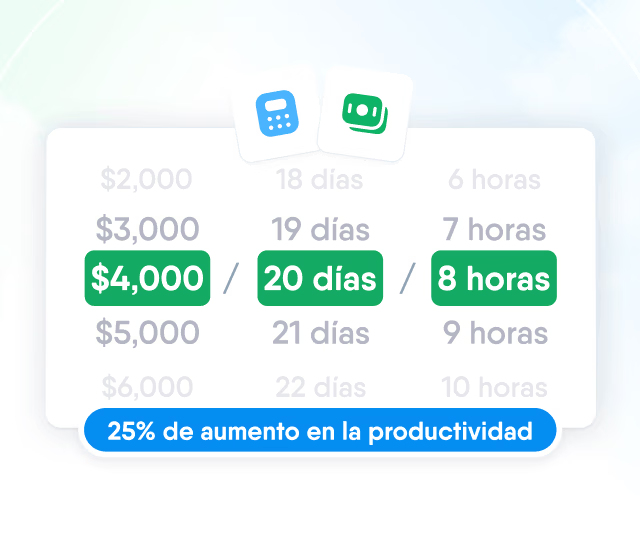
Estimador de Eficiencia de HR
Descubrí cómo funciona el Estimador de Eficiencia de HR de PeopleForce y calculá tu ahorro.
Calculá tu impacto
Desk
Tu equipo lleva sus consultas a RR. HH., IT u oficina desde un solo lugar. Cada caso llega a quien gestiona esa categoría, y esa persona ve el puesto, el equipo y el manager del colaborador junto a la conversación.

Cómo funciona
Cada solicitud es distinta. Una consulta necesita una respuesta, una compra necesita una aprobación y hay temas que las personas solo pueden informar de forma anónima.
Casos para consultas
El colaborador elige una categoría y describe su consulta. El caso llega a quien es responsable de esa categoría, y la conversación queda en un solo hilo.

Solicitudes con aprobaciones
Las solicitudes de equipos, viajes o gastos pasan por la cadena de aprobación que definas. Una vez aprobada, una solicitud puede iniciar un flujo de trabajo, como una tarea para IT.

Safe Speak para denuncias anónimas
Una página de denuncias que funciona sin cuenta. Solo las personas de la lista de acceso pueden leer las denuncias.

Asignación
Configura las categorías que eligen los colaboradores, cada una con una breve descripción. Agrega un responsable por defecto y los casos nuevos le llegan directamente con una notificación por email.
Categorías con descripción
La descripción aparece debajo de la categoría cuando el colaborador la elige, así sabe qué va en cada una.
Asignación automática
Confirmación para el colaborador

Contexto
Cada caso muestra quién lo creó: puesto, área, ubicación, manager y estado laboral, con un enlace al perfil. Quienes gestionan casos también ven los casos recientes de esa persona. Los datos vienen de Core HR, así que no hay una lista aparte que mantener.

Colaboración
Responde al colaborador y comenta el caso con tus colegas en notas internas que el colaborador nunca ve. Si lo reasignas, el nuevo responsable recibe todo el historial.
Notas internas
Las notas quedan entre las personas que gestionan el caso y se guardan separadas de las respuestas.
Menciones
Estado y prioridad

Safe Speak
Una página de denuncias separada para lo que las personas no pueden decir con su nombre, gestionada desde el mismo sistema que las solicitudes del día a día.


Publica el enlace en tu manual o en la intranet. Cualquiera que lo tenga, incluidos colaboradores, contratistas y exempleados, puede hacer una denuncia sin iniciar sesión ni dar su nombre o email.
Acceso
Los colaboradores abren Desk en el navegador de una computadora o un celular, así quienes no trabajan frente a un escritorio también pueden crear un caso.


Te mostramos los casos, las solicitudes y Safe Speak con las categorías que gestionan tus equipos de RR. HH., IT y oficina.