



Хто що бачить
Анонімність і доступ до результатів
Анонімність — це поріг, а не перемикач: він перевіряється окремо для кожного питання, коментаря й рядка зрізу.

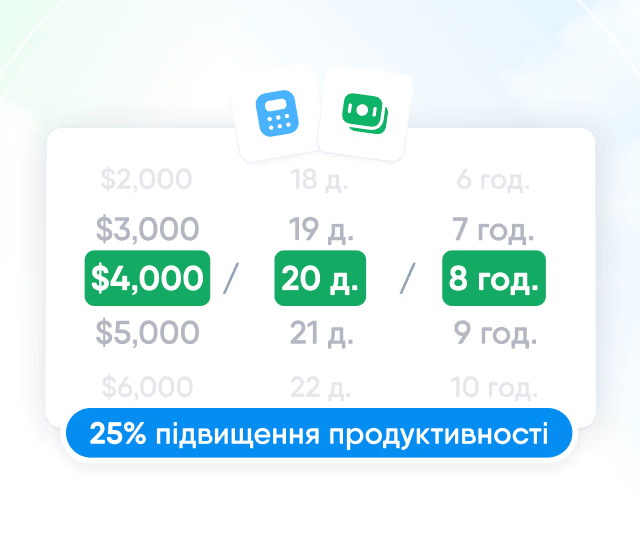
Калькулятор ефективності для HR
Дізнайтеся, скільки часу та грошей заощадить PeopleForce.
Розрахувати вигоду
PeopleForce Kadry: кадровий облік по-новому
Оформлення, відпустки та військовий облік — в одній системі.
Дізнатися більшеЗапускайте eNPS-опитування, збирайте анонімні відповіді та аналізуйте результати по командах, локаціях і власних сегментах.

Розрахунок і аналіз
Одне питання, три групи відповідей і результат від −100 до +100 — для всієї компанії та кожного відділу.


Співробітник оцінює від 0 до 10, наскільки ймовірно, що порекомендує компанію як місце роботи. eNPS — частка промоутерів (9–10) мінус частка критиків (0–6); оцінки 7–8 не додаються ні до промоутерів, ні до критиків.
Налаштування опитування
eNPS — це тип питання, а не окремий майстер: додайте його поруч з іншими, і одна розсилка дасть і показник, і пояснення до нього.

Розсилка
Запрошення приходить листом, у системі, push-сповіщенням і в Slack або Teams, якщо інтеграцію підключено.


Хто що бачить
Анонімність — це поріг, а не перемикач: він перевіряється окремо для кожного питання, коментаря й рядка зрізу.

Адміністратор
Бачить усі сегменти, що добрали поріг. Статус «відповів» біля конкретної людини не показується.

Керівник підтримки
Бачить лише зріз по своїх підлеглих — і себе в цій вибірці не бачить.

Сегменти під порогом
Назва й кількість відповідей лишаються, замість показників — прочерк. Так само з коментарями.
Поріг, незмінні умови після запуску й файл без особистих даних.
Поріг анонімності
Мінімум відповідей, щоб показати результат питання чи сегмента. Від 1 до 10.

Умови не змінюються після запуску
Після запуску перемикач анонімності заблоковано: умови не змінюються для тих, хто вже відповів.

Вивантаження без особистих даних
У файлі немає імені, email, табельного номера, керівника, посади, локації, статі, віку й часу відповіді.

Поріг діє і для керівників
Керівник бачить результати, лише коли серед його людей відповідей не менше, ніж задає поріг. Інакше показники приховані.

Аналітика результатів
Теплова карта: рядок — сегмент, колонки — респонденти, учасники, частота відповідей, eNPS і чинники залученості.

Повторні хвилі
Скопіюйте попереднє опитування разом із секціями, питаннями й шкалами — залишиться задати дати й нагадування, а результати можна буде зіставити.

Більше в Pulse
eNPS показує «наскільки», але не «чому» — для цього в модулі є інші опитування.
Розбір за чинниками залученості
Питання опитування залученості прив'язуються до чинників — визнання, зростання, відносини з менеджером. Результат видно окремо по кожному чиннику й сегменту.

Розбір за чинниками залученості
Питання опитування залученості прив'язуються до чинників — визнання, зростання, відносини з менеджером. Результат видно окремо по кожному чиннику й сегменту.
Покажемо налаштування порога, зрізи по вашій структурі та вивантаження — на демо, без підключення.